
Introduction
Un micro silencieux peut faire dérailler un appel, un stream ou un enregistrement. La bonne nouvelle, c’est que la plupart des problèmes ont des causes simples : mauvaise entrée sélectionnée, gain faible ou autorisation bloquée. D’autres proviennent des réglages d’app, des profils Bluetooth, des fréquences d’échantillonnage ou du service audio lui‑même. Avec une approche structurée, vous pouvez résoudre le problème rapidement et éviter qu’il ne revienne.
Ce guide suit un parcours pratique des vérifications rapides aux diagnostics plus poussés. Vous commencerez par des gains rapides qui résolvent de nombreux cas en quelques minutes. Ensuite, vous définirez la bonne entrée et les niveaux dans macOS, accorderez l’accès au microphone et ajusterez les réglages dans Zoom, Teams, Google Meet et FaceTime. Puis vous gérerez les particularités des AirPods et du Bluetooth. Si vous utilisez des microphones USB ou USB‑C externes et des interfaces audio, vous apprendrez la bonne manière de les connecter et de les tester. Les sections avancées couvrent Configuration Audio MIDI, les réinitialisations de Core Audio et l’isolement des conflits logiciels. Enfin, vous mettrez à jour les logiciels, évaluerez le matériel et adopterez des habitudes de prévention pour garder votre micro fiable.

Commencez ici : correctifs rapides pour un microphone de Mac qui ne fonctionne pas
Avant d’examiner les réglages système, traitez les bases. Ces vérifications rapides rétablissent souvent votre voix sans effort supplémentaire. Une fois terminé, vous pourrez affiner la sélection de l’entrée et les niveaux dans la section suivante.
1) Vérifiez les coupures physiques et les obstructions
– Beaucoup de micros et casques USB ont un bouton ou un commutateur de sourdine. Désactivez la sourdine et vérifiez les LED si applicable.
– Certains micros incluent une molette de gain. Réglez‑la vers le milieu, puis peaufinez.
– Retirez les coques, couvertures ou autocollants qui pourraient obstruer les ouvertures du micro du Mac. Nettoyez la poussière des grilles des haut‑parleurs et du micro avec une brosse douce.
2) Éteignez et rallumez, puis reconnectez
– Redémarrez votre Mac pour rafraîchir les services audio.
– Débranchez et rebranchez les micros et interfaces USB ou USB‑C. Essayez un autre port du Mac.
– Contournez les hubs et stations d’accueil en connectant le micro directement au Mac pour écarter une alimentation faible ou un hub instable.
3) Faites un test rapide du micro
– Ouvrez Dictaphone et enregistrez un court extrait. Vérifiez le déplacement de la forme d’onde et l’écoute audible.
– Ouvrez Réglages Système > Son > Entrée et parlez. Observez l’indicateur de niveau d’entrée pendant que vous parlez.
– Si vous utilisez la dictée, activez‑la dans Réglages Système > Clavier > Dictée et testez la parole en direct.
4) Confirmez le périphérique d’entrée sélectionné
– Ouvrez Centre de contrôle > Son et choisissez la bonne entrée.
– Pour les appels dans le navigateur, vérifiez que le site est autorisé à utiliser votre micro et confirmez le périphérique choisi dans les réglages du site.
Si vous voyez de l’activité sur le vu‑mètre ou entendez votre enregistrement, votre micro est fonctionnel. Si les apps ne vous entendent toujours pas, la sélection d’entrée ou les niveaux sont peut‑être incorrects au niveau du système. C’est l’étape suivante.
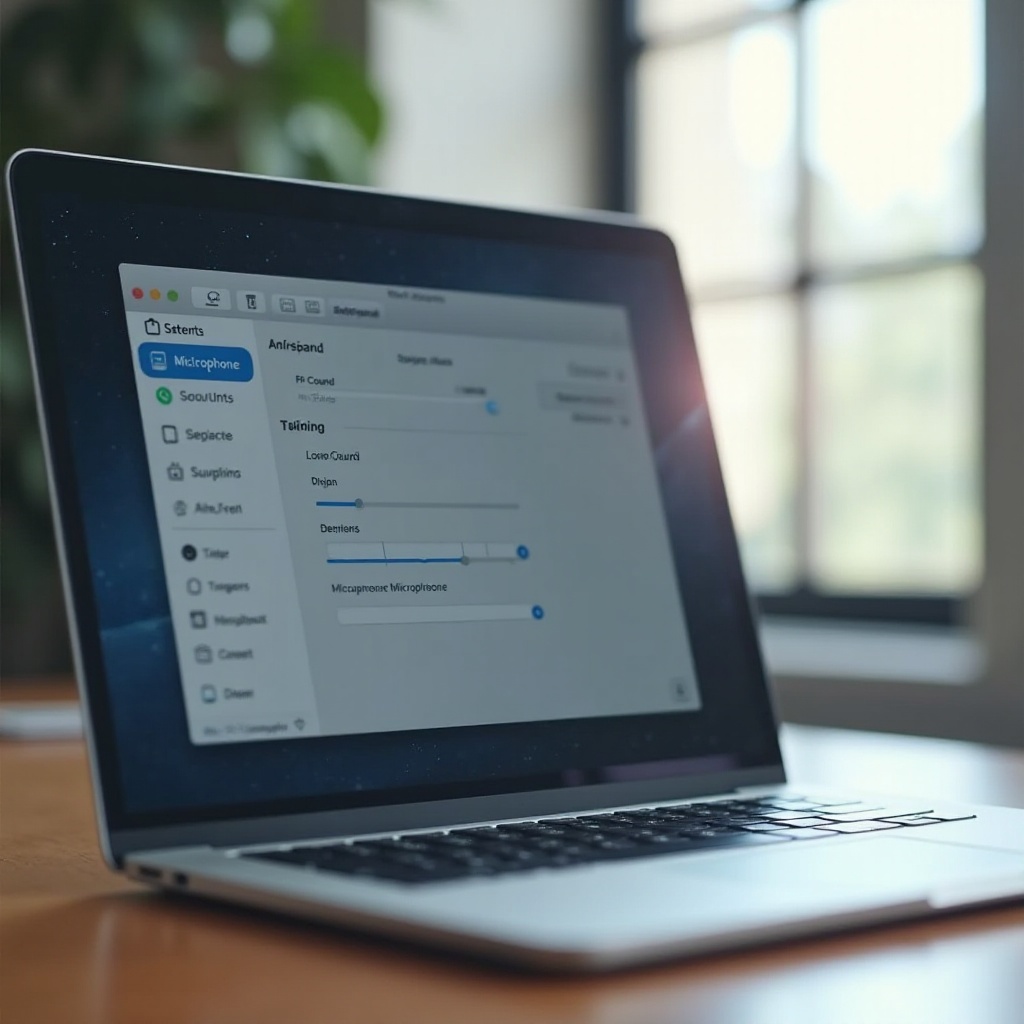
Définir la bonne entrée et les bons niveaux dans les Réglages Système de macOS
Vous avez vérifié que le micro peut transmettre de l’audio, il faut maintenant verrouiller le bon périphérique et le gain. Un mauvais choix d’entrée ou un volume d’entrée faible est une cause majeure de silence ou d’audio très faible. Une fois ces réglages corrects, vous passerez aux autorisations pour permettre aux apps d’accéder à votre micro.
- Choisissez votre microphone
- Allez dans Réglages Système > Son > Entrée.
- Sélectionnez l’appareil que vous comptez utiliser. L’entrée intégrée apparaît comme Microphone du MacBook ou un nom similaire. Les appareils externes affichent leur marque et leur modèle.
-
Parlez à un niveau normal et observez l’indicateur d’entrée. Un mouvement confirme que macOS reçoit votre voix.
-
Ajustez le gain d’entrée et les options
- Augmentez le curseur Volume d’entrée jusqu’à ce que la parole normale culmine près de la zone médiane à supérieure du vu‑mètre sans aller au maximum.
- Si votre voix coupe par moments, essayez de désactiver la réduction du bruit ambiant ou la réduction d’écho au niveau du système ou de l’app pour éviter un double traitement.
-
Sur les appareils avec gain matériel ou commutateurs d’atténuation (pad), réglez d’abord un niveau matériel sain, puis peaufinez dans macOS.
-
Confirmez l’appareil à l’échelle du système
- Ouvrez Centre de contrôle > Son pour vérifier que la même entrée est active.
- Reconfirmez l’entrée après avoir débranché ou rebranché du matériel, car macOS peut revenir au micro intégré.
Avec la bonne entrée et le bon gain, beaucoup d’apps fonctionneront tout simplement. Si une app ne détecte toujours pas votre micro ou si les invites n’apparaissent jamais, il s’agit probablement d’un problème d’autorisation. Corrigez cela ensuite.
Autoriser l’accès au microphone sur Mac : correctifs de confidentialité et de sécurité
Même avec la bonne entrée, macOS bloquera les apps qui n’ont pas l’autorisation d’utiliser le microphone. Accorder l’accès est essentiel avant d’affiner les réglages des apps. Après avoir activé l’accès, vous vérifierez la configuration dans chaque app de visioconférence.
- Accordez les autorisations micro
- Allez dans Réglages Système > Confidentialité et sécurité > Microphone.
- Activez l’accès pour vos apps de visioconférence, navigateurs, stations audionumériques (DAW) et enregistreurs d’écran.
-
Si une app manque à la liste, ouvrez‑la et lancez un appel ou un enregistrement pour déclencher une invite d’autorisation. Revenez ensuite accorder l’accès.
-
Réinitialisez les autorisations refusées
- Si vous avez précédemment choisi l’option « Ne pas autoriser », macOS s’en souvient.
- Désactivez puis réactivez l’interrupteur, puis quittez et relancez l’app.
-
Si l’app n’apparaît toujours pas, réinstallez‑la depuis le site officiel ou l’App Store, puis acceptez l’invite d’autorisation au premier lancement.
-
Cas particuliers pour les navigateurs et l’enregistrement de l’écran
- Les navigateurs appliquent aussi des autorisations au niveau du site. Cliquez sur le cadenas ou l’icône de caméra dans la barre d’adresse et autorisez le site à utiliser le microphone.
- Certaines apps nécessitent l’autorisation d’Enregistrement de l’écran pour des fonctions telles que le partage d’écran ou les sous‑titres en direct. Accordez‑la dans Confidentialité et sécurité > Enregistrement de l’écran et relancez l’app.
Une fois les autorisations réglées, testez vos apps. Si un outil de réunion ignore toujours votre micro ou applique un traitement lourd qui nuit à votre voix, ajustez chaque app ensuite.

Corriger un micro qui ne fonctionne pas dans Zoom, Teams, Google Meet et FaceTime
Les réglages au niveau des apps peuvent remplacer les choix de macOS et ajouter un traitement qui modifie votre son. Configurez chaque app pour qu’elle pointe vers le bon appareil et n’applique que le traitement souhaité. Une fois ces réglages effectués, vous pourrez traiter les spécificités des casques Bluetooth si nécessaire.
- Définissez le bon appareil dans chaque app
- Zoom : Paramètres > Audio > Microphone. Choisissez votre micro et lancez Tester le micro. Envisagez de désactiver l’option Ajuster automatiquement le volume du microphone si les niveaux varient.
- Microsoft Teams : Paramètres > Appareils > Microphone. Choisissez votre micro et lancez un appel test.
- Google Meet : Dans une réunion, ouvrez les réglages et sélectionnez votre microphone. Confirmez également l’autorisation du site pour le micro dans le navigateur.
-
FaceTime : Pendant un appel, ouvrez le Centre de contrôle et définissez Mode micro. Testez Standard, Isolation de la voix ou Large spectre pour le meilleur résultat.
-
Ajustez les modes de traitement
- L’Isolation de la voix réduit le bruit de fond mais peut couper les voix douces. Si des mots sont tronqués, passez à Standard ou augmentez le gain d’entrée.
-
Les modes Haute fidélité ou Musique améliorent la qualité mais exigent une bande passante stable et des environnements calmes. Utilisez‑les lorsque vous avez besoin d’un son plus riche et d’une suppression minimale du bruit.
-
Changer d’appareil en cours d’appel sans risque
- Lorsque vous passez des AirPods à un micro USB, changez l’appareil dans l’app ainsi que dans macOS.
- Si un appareil disparaît après une veille ou un rebranchement, quittez la réunion, reconnectez le matériel, vérifiez‑le dans macOS, puis rejoignez de nouveau.
Si ces étapes ne résolvent pas un son étouffé ou instable et que vous utilisez des AirPods ou des casques Bluetooth, le profil de connexion peut être en cause. Traitez‑le ensuite.
AirPods et casques Bluetooth : micro qui ne marche pas ou son de mauvaise qualité
Les microphones Bluetooth utilisent souvent un profil d’appel à bande étroite lorsqu’ils sont actifs. Comprendre le comportement des profils et la commutation automatique vous aide à choisir la meilleure voie. Après avoir compris ces limites, vous déciderez de rester en Bluetooth ou de passer à un micro filaire ou USB pour une meilleure qualité vocale.
- Comprendre les profils : HFP versus A2DP
- Lorsque le micro est utilisé, la plupart des casques Bluetooth basculent vers le profil d’appel appelé HFP. Il limite la qualité audio pour l’entrée comme pour la sortie.
-
A2DP est le profil de lecture stéréo de meilleure qualité, mais il ne transporte pas le signal du microphone. Le démarrage d’un appel force un retour à HFP.
-
Empêcher les changements d’appareil non souhaités
- Dans Réglages Système > Bluetooth, ouvrez les options de votre appareil AirPods et désactivez la commutation automatique si des changements fréquents d’appareil interrompent les appels.
-
Dans Son > Entrée et Sortie, définissez vos appareils préférés manuellement. Vous pouvez acheminer l’entrée depuis un micro USB et la sortie vers des AirPods si vous souhaitez une meilleure qualité vocale tout en écoutant sans fil.
-
Optimisez votre flux de travail avec casque
- Maintenez la batterie au‑dessus de 30 % pour éviter les coupures.
- Réduisez les interférences radio en restant proche du Mac et en minimisant la congestion en 2,4 GHz.
- Pour la meilleure qualité vocale, utilisez un micro USB filaire ou une interface audio avec un micro XLR. Si vous restez sur des AirPods, parlez plus près et augmentez prudemment le gain d’entrée.
Si votre problème concerne des appareils USB ou USB‑C externes, des câbles ou des docks, validez le chemin matériel ensuite. Cela prépare la correction des incompatibilités de format dans Configuration Audio MIDI.
Micros USB ou USB‑C externes et interfaces audio
Les appareils externes ajoutent des maillons à la chaîne : pilotes, micrologiciel, câbles et alimentation. Un seul maillon faible peut couper le micro ou provoquer des coupures. Une fois les vérifications matérielles effectuées, vous pourrez aligner les fréquences d’échantillonnage et les canaux.
- Périphériques compatibles de classe versus appareils nécessitant des pilotes
- De nombreux micros USB et petites interfaces fonctionnent avec macOS sans pilotes. Ils apparaissent immédiatement dans Son et Configuration Audio MIDI.
-
Certaines interfaces pro nécessitent des pilotes ou apps de contrôle. Installez les dernières versions fournies par le fabricant et approuvez les extensions système requises dans Confidentialité et sécurité.
-
Adaptateurs, hubs et alimentation
- Privilégiez un câble USB‑C direct vers le Mac. Si vous devez utiliser un hub, choisissez un modèle alimenté d’une marque réputée.
- Remplacez les câbles suspects. Les câbles endommagés ou de mauvaise qualité sont des points de défaillance courants.
-
Pour les microphones à condensateur nécessitant une alimentation fantôme, activez le 48 V sur l’interface et ajustez le gain du préampli pour atteindre des niveaux sains.
-
Micrologiciel et tests en connexion directe
- Mettez à jour le micrologiciel de l’appareil avec l’utilitaire du fabricant lorsque disponible.
- Testez le micro ou l’interface sur un autre Mac ou iPad. S’il fonctionne là‑bas, concentrez‑vous sur les logiciels et réglages de votre Mac principal.
- Si votre micro propose l’écoute directe via une prise casque, vérifiez que vous vous entendez. Cela prouve que la capsule du micro fonctionne.
Si votre appareil apparaît mais enregistre le silence ou un son déformé, une incompatibilité de fréquence d’échantillonnage ou de canal peut être en cause. Alignez ces réglages ensuite.
Utiliser Configuration Audio MIDI pour corriger les problèmes de fréquence d’échantillonnage et de canaux
Les apps audio et le matériel doivent s’accorder sur la fréquence d’échantillonnage, la profondeur de bits et l’affectation des canaux. Les incompatibilités peuvent couper les entrées ou acheminer votre micro vers le mauvais canal. Une fois une base stable définie, vous pouvez réinitialiser les services audio si les problèmes persistent.
- Définir le format et la fréquence d’échantillonnage
- Lancez Configuration Audio MIDI depuis Applications > Utilitaires.
- Sélectionnez votre périphérique d’entrée et choisissez un format courant tel que 44,1 kHz ou 48 kHz avec 1 ou 2 canaux en 16 ou 24 bits, selon la compatibilité de l’appareil.
-
Faites correspondre la fréquence d’échantillonnage du projet de votre STAN ou app d’enregistrement à celle de l’appareil pour éviter les artefacts de rééchantillonnage ou le silence.
-
Choisir le bon canal d’entrée
- De nombreuses interfaces présentent plusieurs canaux d’entrée. Votre micro peut se trouver sur l’entrée 2 ou au‑delà.
-
Dans votre app, sélectionnez l’entrée mono exacte qui transporte le signal de votre micro plutôt que d’enregistrer une paire stéréo silencieuse.
-
Périphériques agrégés et Multi‑sortie
- Si vous devez combiner des appareils, créez un périphérique agrégé dans Configuration Audio MIDI et définissez une source d’horloge unique et stable.
- L’agrégation peut perturber certaines apps. Si votre micro disparaît, revenez au périphérique physique pour tester.
Si l’alignement des formats et des canaux n’aide pas, Core Audio peut être bloqué ou un pilote virtuel peut intercepter le flux. Réinitialisez le service audio et supprimez les conflits ensuite.
Réinitialiser Core Audio et supprimer les périphériques virtuels conflictuels
Core Audio alimente le son du système. Il peut se figer après des plantages ou des changements d’appareil. Les pilotes audio virtuels peuvent aussi monopoliser l’accès. Une fois cela nettoyé, vous pouvez isoler les conflits logiciels restants dans un environnement propre.
- Redémarrer le service Core Audio
- Ouvrez Moniteur d’activité, recherchez coreaudiod et forcez son arrêt. Le service redémarre automatiquement.
-
Un redémarrage complet du Mac réinitialise également la pile audio si vous préférez une approche plus simple.
-
Supprimer ou désactiver les périphériques virtuels
- Des outils comme BlackHole, Soundflower, Loopback ou ZoomAudioDevice peuvent entrer en conflit avec les entrées.
- Ouvrez Configuration Audio MIDI et examinez la liste des appareils. Désactivez ou désinstallez ceux dont vous n’avez pas besoin à l’aide des désinstallateurs fournis par l’éditeur.
-
Si un appareil apparaît en double ou affiche un indicateur d’erreur, réinstallez‑le proprement ou supprimez‑le.
-
Réinitialisations de la NVRAM et du contrôleur matériel
- Sur les Mac Intel, réinitialisez la NVRAM et le contrôleur du système en suivant les consignes d’Apple si un comportement audio étrange persiste.
- Sur Apple silicon, un arrêt puis un allumage normal actualisent les réglages équivalents. Utilisez le mode sans échec pour des vérifications plus poussées.
Si les réinitialisations et le nettoyage ne résolvent pas le problème, effectuez des tests dans un compte propre et en mode sans échec pour isoler les conflits tiers.
Isoler les conflits logiciels : mode sans échec, nouvel utilisateur et éléments d’ouverture
Un environnement de test propre vous aide à déterminer si le problème se situe dans votre profil utilisateur ou dans des composants système. Une fois la source identifiée, vous pouvez mettre à jour ou supprimer l’élément en cause avant de passer aux mises à jour logicielles et aux vérifications matérielles.
- Créer un nouvel utilisateur et tester
- Allez dans Réglages Système > Utilisateurs et groupes et ajoutez un nouveau compte utilisateur.
- Connectez‑vous au nouveau compte, définissez l’entrée du micro et testez dans Dictaphone et un appel rapide via navigateur.
-
Si le micro fonctionne ici, le problème se trouve probablement dans votre profil principal, tel qu’un élément d’ouverture, un plugin ou une préférence d’app.
-
Démarrer en mode sans échec
- Le mode sans échec ne charge que les extensions système essentielles.
-
Démarrez en mode sans échec selon votre modèle de Mac, connectez‑vous et testez le micro dans Dictaphone. Un succès ici pointe des extensions ou pilotes tiers comme cause.
-
Désactiver les éléments d’ouverture et agents d’arrière‑plan
- Allez dans Réglages Système > Général > Ouverture et désactivez les éléments non essentiels.
- Passez en revue les plugins audio, pilotes virtuels et outils en arrière‑plan. Mettez à jour, désactivez ou désinstallez ceux qui touchent au routage audio.
Si le micro échoue encore dans un profil propre et en mode sans échec, mettez à jour macOS et les apps et inspectez le matériel. Ce dernier passage distingue les bogues logiciels des pannes physiques.
Mettre à jour macOS et les apps ; diagnostiquer une défaillance matérielle du microphone
Maintenir macOS et les applications à jour élimine de nombreux bogues audio. Si les mises à jour ne corrigent pas le problème, examinez la chaîne matérielle. Après avoir confirmé ou réparé le matériel, vous pourrez adopter des habitudes de prévention.
- Mettre à jour le système et les apps
- Ouvrez Réglages Système > Général > Mise à jour de logiciels et installez les dernières mises à jour de macOS.
- Mettez à jour les apps de visioconférence, navigateurs, STAN et pilotes de périphériques vers leurs versions actuelles.
-
Redémarrez pour rafraîchir les services audio après des mises à jour majeures.
-
Inspecter et tester le matériel
- Micro intégré : vérifiez la présence de débris dans les grilles du micro et retirez les coques qui couvrent les ouvertures. Testez dans une pièce calme.
- Micros externes : échangez les câbles et les ports. Connectez directement au Mac. Vérifiez le gain de l’interface et l’alimentation fantôme si nécessaire.
-
Entre appareils : testez le micro ou l’interface sur un autre Mac ou iPad. Une panne constante sur plusieurs appareils suggère un défaut matériel.
-
Décider d’un support
- Si le micro intégré fonctionne mal sur plusieurs apps et profils, contactez l’assistance Apple pour un diagnostic.
- Si un appareil externe spécifique échoue sur plusieurs machines, contactez le fabricant pour un micrologiciel ou une réparation.
Une fois les mises à jour appliquées et le matériel confirmé, vous pouvez garder votre configuration stable. Une courte routine de pré‑appel évite la plupart des surprises à l’avenir.
Prévenir les problèmes de microphone sur Mac : bonnes pratiques
La prévention fait gagner du temps. Une liste de contrôle rapide avant les appels importants garantit un micro opérationnel et une qualité constante. Après avoir adopté ces étapes, vous pourrez conclure avec un simple plan d’action.
- Effectuez un test rapide avant l’appel
- Branchez votre micro plusieurs minutes à l’avance.
- Ouvrez Réglages Système > Son > Entrée et confirmez le bon appareil, un mouvement visible de l’indicateur et un volume d’entrée cohérent.
-
Enregistrez un extrait de 10 secondes dans Dictaphone pour confirmer la clarté et le niveau.
-
Maintenez des connexions stables
- Privilégiez les connexions USB‑C directes ou des hubs alimentés de haute qualité.
- Évitez de changer d’appareil pendant les appels sauf nécessité.
-
Standardisez une fréquence d’échantillonnage comme 44,1 kHz ou 48 kHz dans vos apps et appareils.
-
Prévoir un plan de secours
- Gardez des EarPods filaires ou un micro USB de secours simple à portée.
- Si le Bluetooth fait des siennes, passez au micro intégré pour l’appel en cours, puis dépannez plus tard.
Conclusion
La plupart des cas où le microphone du Mac ne fonctionne pas se résument à quatre causes : mauvaise entrée, gain faible, autorisations bloquées ou mauvaise configuration au niveau de l’app. Vous avez d’abord résolu ces points avec des vérifications rapides, la sélection de l’entrée, le gain système et les autorisations. Si le problème persistait, vous avez ajusté chaque app, géré les profils Bluetooth, vérifié le matériel externe et aligné les fréquences d’échantillonnage et les canaux dans Configuration Audio MIDI. Enfin, vous avez réinitialisé Core Audio, supprimé les périphériques virtuels conflictuels, testé dans un environnement propre, mis à jour les logiciels et évalué le matériel.
Gardez une routine simple : choisissez la bonne entrée, surveillez l’indicateur de niveau, accordez les accès et enregistrez un court test. Mettez régulièrement à jour macOS et les apps. Utilisez des câbles et des hubs fiables. Avec un bref contrôle avant appel et un processus clair, votre micro restera fiable pour les réunions, streams et enregistrements.
Foire aux questions
Pourquoi mon Mac change-t-il de micro automatiquement et comment l’empêcher ?
macOS peut basculer automatiquement lorsqu’il détecte un nouveau périphérique ou lorsque les AirPods passent d’un appareil Apple à un autre. Désactivez le changement automatique pour les AirPods dans les réglages Bluetooth, puis définissez votre entrée préférée dans Réglages Système > Son > Entrée et appliquez-le dans chaque application. Évitez de débrancher et de rebrancher en cours d’appel. Si un hub se déconnecte souvent, utilisez un câble direct ou un hub alimenté.
Pourquoi mon micro est-il faible, étouffé ou saturé sur macOS ?
Un son faible signifie souvent un gain d’entrée trop bas ou une distance trop grande par rapport au micro. Augmentez le volume d’entrée dans Son > Entrée et rapprochez-vous. Un son étouffé peut provenir de la réduction du bruit ou d’une grille obstruée ; désactivez la réduction du bruit ou nettoyez les ouvertures du micro. La saturation signifie que le signal est trop élevé ; baissez le gain matériel ou le curseur d’entrée jusqu’à ce que les crêtes restent dans la zone jaune. Dans les applications, désactivez tout gain automatique supplémentaire s’il perturbe votre niveau.
Puis-je utiliser les AirPods en stéréo de haute qualité tout en utilisant le micro sur Mac ?
Pas simultanément. Lorsque le micro est actif, Bluetooth utilise le profil d’appel HFP, ce qui réduit la qualité audio. Pour une stéréo de haute qualité et un micro clair, utilisez un micro USB séparé pour l’entrée et gardez les AirPods pour la sortie, ou passez à un casque filaire avec un micro USB ou XLR dédié. Pour la musique ou les films, cessez d’utiliser le micro afin que les AirPods restent dans le profil A2DP stéréo.