
Introduction
La batterie peut faiblir juste après l’installation d’une nouvelle mise à jour Android. Vous vous mettez à recharger plus souvent, et la décharge en veille augmente même lorsque l’écran reste éteint. Ce guide explique pourquoi cela arrive, comment confirmer la cause et les étapes qui restaurent réellement l’autonomie. Nous couvrons les changements du système Android, les services Google Play, le comportement des applications, les radios, les réglages d’affichage et les outils des fabricants (OEM). Vous obtenez une démarche pratique, des ajustements spécifiques aux marques et un plan sur 7 jours pour stabiliser votre téléphone. Que vous utilisiez un Pixel, un Samsung, un OnePlus ou un autre appareil Android, la même logique s’applique. Parcourez les sections dans l’ordre, recueillez des données simples et appliquez des changements ciblés. Commencez par confirmer si la décharge est temporaire ou un véritable problème qui nécessite une action. Une fois que vous savez à quoi vous avez affaire, vous pouvez corriger plus vite et éviter de courir après les mythes.
Confirmez que c’est réel : optimisation post‑mise à jour vs véritable décharge de batterie
Toutes les baisses d’autonomie ne sont pas problématiques. Après une mise à jour, Android exécute des tâches en arrière‑plan lourdes qui augmentent temporairement la consommation. Cela inclut généralement l’optimisation des apps, l’indexation de recherche, l’analyse des contenus multimédias et la reconstruction des caches. Laissez le téléphone se stabiliser tout en gardant un temps d’écran et une utilisation constants. Surveillez la décharge en veille pendant la nuit et notez le temps d’écran allumé dans la journée. Si la décharge en veille dépasse 1–2 % par heure après deux jours, vous faites probablement face à un problème persistant. Vérifiez aussi la chauffe ; une chaleur persistante suggère un service ou un module radio incontrôlé. Tenez un court journal des changements et des résultats. Ce journal vous aide à distinguer une stabilisation normale d’une décharge récurrente. Une fois un schéma confirmé, passez à une collecte de données structurée. Avec une base de référence, vous pouvez analyser la page Utilisation de la batterie et identifier précisément où va l’énergie.
Lisez la page Utilisation de la batterie comme un pro
La page Utilisation de la batterie vous indique quels composants consomment de l’énergie. Ouvrez Paramètres > Batterie > Utilisation de la batterie. Regardez les principaux consommateurs sur les dernières 24 heures. Séparez la consommation liée à l’écran de celle en arrière‑plan. Une forte consommation de l’écran pointe souvent vers la luminosité ou la fréquence de rafraîchissement ; une forte consommation en arrière‑plan pointe vers des services ou des apps. Touchez chaque application pour voir l’utilisation au premier plan versus en arrière‑plan. Notez Services Google Play, Système Android, Services de l’opérateur et les apps de messagerie. Vérifiez la veille du réseau mobile si la décharge en veille augmente en cas de signal faible. Enregistrez le temps d’écran allumé et la décharge nocturne en veille avec le Wi‑Fi ou les données mobiles activés. Cette base de référence vous aide à tester les correctifs de manière systématique. Une fois vos données capturées, commencez par les gains les plus fiables : mettez à jour les composants essentiels et redémarrez pour effacer les processus obsolètes.
Mettez à jour, corrigez et redémarrez
Des composants système obsolètes peuvent provoquer une décharge après une mise à jour majeure. Prenez ces mesures rapides pour éliminer les causes évidentes:
– Appliquez les correctifs système ou de sécurité en attente.
– Ouvrez le Play Store > touchez votre profil > Gérer les applications & l’appareil > Tout mettre à jour.
– Mettez à jour les apps du fabricant comme Entretien de l’appareil, Appareil photo et Santé.
– Redémarrez après les mises à jour pour effacer les processus obsolètes.
Si l’appareil continue de se décharger plus vite que prévu, passez au réglage de l’affichage. L’écran est souvent le plus gros consommateur d’énergie et le plus facile à optimiser sans nuire à l’utilisation.
Ajustements d’affichage, de luminosité et de fréquence de rafraîchissement
Votre écran est le principal consommateur de batterie. Réduisez son impact sans gâcher l’expérience:
– Utilisez la luminosité automatique, puis baissez légèrement la luminosité de base.
– Réglez la fluidité des mouvements ou la fréquence de rafraîchissement sur une option plus basse.
– Raccourcissez la temporisation de l’écran à 30–60 secondes.
– Désactivez l’affichage permanent (Always‑On Display) si vous n’en avez pas besoin, ou utilisez un AOD programmé.
– Évitez les fonds d’écran animés et les widgets lourds sur l’écran d’accueil principal.
Ces changements devraient se refléter sur votre page Utilisation de la batterie en un jour. Si la consommation de l’écran baisse, conservez ces réglages. Ensuite, ajustez les radios et la connectivité, qui grimpent souvent après les mises à jour en raison de changements réseau ou de bizarreries de micrologiciel.
Radios et connectivité : 5G/4G, Wi‑Fi, Bluetooth, GPS, NFC
Les radios peuvent drainer discrètement l’énergie, surtout en cas de signal faible ou de nouveau micrologiciel du modem. Essayez ceci:
– Si la 5G est instable, réglez temporairement le mode réseau sur LTE ou 4G.
– Privilégiez un Wi‑Fi stable à la maison ; désactivez l’analyse Wi‑Fi si elle n’est pas nécessaire.
– Désactivez le Bluetooth lorsque vous n’utilisez pas d’accessoires ou d’audio de voiture.
– Limitez la localisation précise aux apps qui en ont besoin ; réglez la position sur économie d’énergie quand c’est possible.
– Désactivez le NFC sauf si vous utilisez activement le paiement sans contact ou des tags.
Modifiez un élément à la fois et surveillez la décharge en veille. Si un ajustement aide, gardez‑le et passez au suivant. Les radios étant maîtrisées, revoyez les contrôles de localisation et les permissions, qui peuvent générer des réveils constants si on les laisse sans contrôle.
Localisation, analyses et permissions qui sapent discrètement l’énergie
Après une mise à jour, certaines apps réactivent la localisation et les analyses. Reprenez les contrôles de confidentialité pour réduire les réveils inutiles:
– Paramètres > Localisation : désactivez l’analyse Wi‑Fi et Bluetooth si vous les utilisez rarement.
– Passez en revue les permissions de localisation des apps ; remplacez Autoriser tout le temps par Autoriser uniquement lorsque l’app est utilisée pour la plupart des apps.
– Vérifiez les permissions de reconnaissance d’activité et d’appareils à proximité ; révoquez‑les si elles sont inutiles.
– Limitez l’accès en arrière‑plan pour les apps qui n’ont pas besoin de mises à jour constantes.
Ces petits changements réduisent les services et alarmes en arrière‑plan. Si la décharge en veille et la chaleur s’améliorent, poursuivez avec la couche suivante : composants système et services Google Play.
Services Google Play, Play Store et apps système
Les services Google Play peuvent mal se comporter après les mises à jour, surtout pendant la réindexation ou la sauvegarde. Corrigez les coupables courants:
– Ouvrez Paramètres > Apps > Services Google Play > Stockage : effacez le cache.
– Faites de même pour le Play Store et Services de l’opérateur.
– Quittez la bêta des services Play si vous y étiez inscrit.
– Mettez à jour Google, Maps, Photos et Drive.
– Ouvrez Play Store > Paramètres > Préférences réseau : définissez la mise à jour auto des apps sur Wi‑Fi uniquement.
Laissez au téléphone une journée pour se stabiliser et surveillez les principaux consommateurs. Si les services restent élevés, continuez avec un tri application par application. Concentrez‑vous sur les services au premier plan bruyants et l’avalanche de notifications.
Tri application par application : services au premier plan, notifications, widgets
Ciblez les apps avec une activité constante. Recherchez les apps de messagerie, sociales, de fitness, météo et musique utilisant des services au premier plan. Passez en revue les clients de streaming, les outils de navigation et les apps de sauvegarde cloud. Menez ces actions:
– Réduisez les catégories de notifications aux alertes essentielles.
– Désactivez la synchronisation automatique pour les comptes rarement utilisés ; passez en rafraîchissement manuel.
– Supprimez les widgets lourds ; gardez une horloge ou un calendrier léger.
– Restreignez l’activité en arrière‑plan pour les contrevenants évidents.
Lorsque les apps bruyantes se calment, la Batterie adaptative peut réapprendre votre schéma. Aidez le système avec une routine cohérente et des réglages d’optimisation sensés.
Réentraîner Batterie adaptative et limiter l’arrière‑plan avec discernement
La Batterie adaptative a besoin de temps pour réapprendre après une grosse mise à jour. Guidez‑la en gardant une routine quotidienne régulière pendant quelques jours. Évitez les tueurs de tâches ; ils s’opposent au planificateur intégré d’Android et aggravent souvent la décharge. Utilisez l’optimisation de la batterie par application, en laissant les apps critiques non limitées. Activez le mode restreint pour les apps que vous utilisez rarement. Si la décharge persiste malgré une liste d’apps propre, envisagez d’effacer les caches au niveau du système. Un effacement de la partition cache est sans risque et résout souvent des réveils étranges.
Effacez la partition cache et réinitialisez les caches d’app en toute sécurité
Un effacement de la partition cache supprime les caches système obsolètes sans toucher à vos données. Sur la plupart des téléphones, éteignez, entrez en mode récupération avec les touches matérielles, sélectionnez wipe cache partition, puis redémarrez. Dans les apps, effacez le cache des services lourds comme Services Google Play, Maps ou les clients sociaux. Après ces réinitialisations, survelez la chaleur et la décharge en veille le jour suivant. Si les problèmes persistent, utilisez le mode sans échec pour isoler les problèmes tiers. Le mode sans échec vous indique si les apps installées, plutôt que les composants système, causent la décharge.
Utilisez le mode sans échec pour isoler les coupables tiers
Le mode sans échec désactive les apps tierces et ne laisse actifs que les composants système. Accédez‑y via le menu d’alimentation ou la combinaison de touches de récupération, selon la marque. Utilisez le téléphone pendant plusieurs heures avec des tâches normales. Si la décharge en veille et la chaleur disparaissent, l’une de vos apps installées est en cause. Désinstallez d’abord les ajouts récents, les versions bêta et les outils gourmands en arrière‑plan. Quittez le mode sans échec et testez de nouveau. Lorsque la décharge demeure même en mode sans échec, effectuez une réinitialisation propre et restaurez avec soin. Une réinitialisation disciplinée empêche le retour d’anciens conflits.
Quand réinitialiser d’usine et comment restaurer proprement
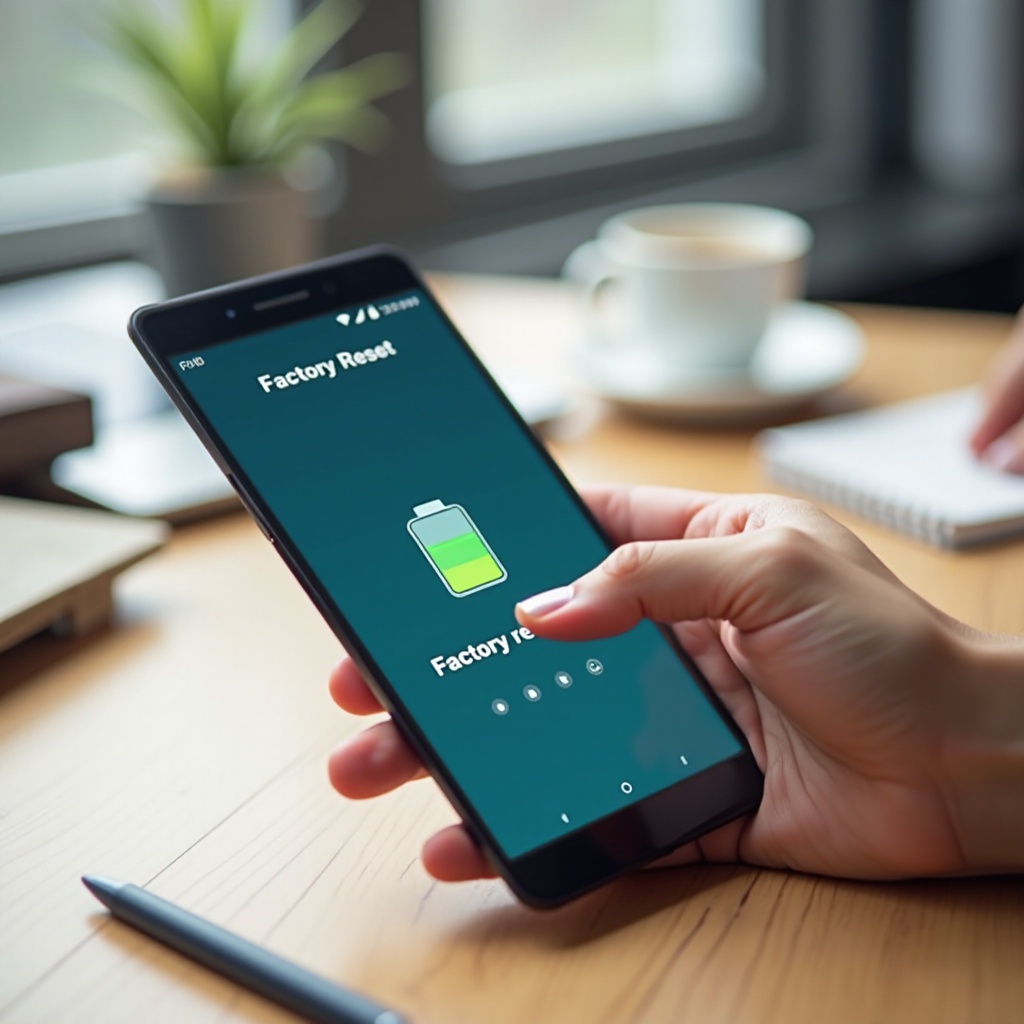
Une réinitialisation d’usine peut corriger des conflits profonds après une mise à jour majeure. Avant de réinitialiser, sauvegardez vos photos, messages et codes d’authentificateur. Retirez les apps inutiles de votre liste de restauration. Après la réinitialisation, configurez le téléphone à neuf et évitez de restaurer des réglages système hérités. Installez les apps par lots, en testant la batterie et la décharge en veille entre les lots. Réactivez progressivement les notifications et l’accès en arrière‑plan. Ce processus empêche le retour des anciens problèmes. Si vous préférez des solutions spécifiques à la marque d’abord, essayez les réglages ciblés ci‑dessous pour les appareils Pixel, Samsung et OnePlus.
Corrections spécifiques aux marques : Pixel, Samsung, OnePlus
Pixel:
– Réglez la connectivité adaptative sur équilibré pour réduire les pics du modem.
– Utilisez Smooth Display à 60 ou 90 Hz si vous constatez une forte consommation de l’écran.
– Passez en revue Now Playing, Enregistreur et la sauvegarde Photos ; réduisez l’accès en arrière‑plan.
– Si vous utilisez une Pixel Watch ou un Fitbit, limitez la synchronisation toute la journée et évitez les cadrans gourmands en énergie.
Samsung (One UI):
– Paramètres > Batterie et Entretien de l’appareil : utilisez la gestion de l’alimentation des applications pour mettre en veille les apps rarement utilisées.
– Limitez le taux de rafraîchissement élevé ou baissez la résolution si la chauffe augmente.
– Passez en revue Samsung Health, SmartThings et les intervalles de synchronisation de la Galaxy Watch.
– Désactivez l’analyse des appareils à proximité sauf si vous utilisez souvent Quick Share.
OnePlus (OxygenOS):
– Utilisez le mode équilibré plutôt que haute performance pour un usage quotidien.
– Paramètres > Batterie > Gestion de la batterie des apps : restreignez le lancement automatique pour les apps non essentielles.
– Baissez la fréquence de rafraîchissement ou désactivez l’affichage ambiant si la décharge en veille grimpe.
– Passez en revue les apps OnePlus Watch et Buds pour un comportement de synchronisation continue.
Appliquez ces réglages OEM et surveillez les améliorations. Lorsque les changements au niveau de la marque stabilisent la décharge, vérifiez ensuite la messagerie et les services de l’opérateur. Ceux‑ci peuvent grimper après les mises à jour en raison du comportement RCS ou MMS.
Messagerie et services de l’opérateur : décharges RCS/MMS après les mises à jour
Le chat RCS et les MMS peuvent faire grimper l’utilisation de la batterie si les conditions réseau ou les services de l’opérateur dysfonctionnent. Essayez ceci:
– Mettez à jour Services de l’opérateur et effacez son cache.
– Dans Google Messages, désactivez les fonctionnalités dont vous n’avez pas besoin, comme les effets de discussion lourds.
– Réglez RCS pour privilégier les données et éviter les cycles de reconnexion constants.
Si Google Messages consomme fortement, passez temporairement à un client léger et testez à nouveau. Surveillez la décharge en veille sur données mobiles après ces étapes. Si vous associez des wearables ou des systèmes automobiles, rendez‑vous ensuite dans les paramètres Bluetooth. Les accessoires peuvent maintenir les radios actives et multiplier les réveils.
Accessoires Bluetooth, wearables et systèmes multimédias de voiture
Les connexions Bluetooth peuvent augmenter les réveils et maintenir les radios actives. Améliorez la stabilité et réduisez la consommation:
– Dissociez puis réassociez montres, écouteurs et traqueurs d’activité.
– Désactivez les codecs audio haut débit s’ils sont instables ; utilisez temporairement des codecs standard.
– Mettez à jour le micrologiciel des wearables et des systèmes automobiles.
– Coupez la synchronisation constante pour les pas et les notifications ; utilisez une synchronisation programmée.
Si la consommation liée au Bluetooth baisse, réactivez les fonctionnalités progressivement. Les principaux sous‑systystèmes étant stables, vous êtes prêt à appliquer un plan structuré sur 7 jours qui consolide les gains et confirme les résultats.
Un calendrier de stabilisation sur 7 jours après une nouvelle mise à jour Android
Jour 1–2: Base de référence. Mettez à jour les apps, redémarrez et consignez le temps d’écran et la décharge en veille. Évitez les grands changements pour capter le comportement réel.
Jour 3: Affichage et radios. Baissez la fréquence de rafraîchissement, ajustez la luminosité et passez la 5G en LTE si elle est instable.
Jour 4: Permissions. Réduisez l’analyse de localisation et les notifications bruyantes. Révoquez l’accès en arrière‑plan lorsqu’il est inutile.
Jour 5: Services. Effacez les caches des Services Google Play, du Play Store et des Services de l’opérateur. Confirmez la baisse des principaux consommateurs.
Jour 6: Apps. Restreignez l’arrière‑plan pour les contrevenants et supprimez les widgets lourds. Vérifiez la synchronisation des apps sociales et de messagerie.
Jour 7: Revue. Effacez la partition cache si nécessaire et testez le mode sans échec. Décidez s’il faut réinitialiser d’usine.
Suivez ce plan et confirmez les améliorations avec des métriques simples. La section suivante montre quoi suivre et comment lire les résultats.
Données à collecter : temps d’écran, décharge en veille et cycles de charge
Suivez trois métriques pour juger des progrès:
– Temps d’écran allumé : visez une utilisation quotidienne cohérente pour comparer à périmètre constant.
– Décharge en veille : mesurez le pourcentage perdu pendant la nuit avec les radios activées.
– Cycles de charge : notez à quelle fréquence vous devez recharger.
Suivez aussi la chaleur et les principaux consommateurs de la page d’utilisation de la batterie. Comparez les données avant et après chaque changement. Si les chiffres s’améliorent, gardez le réglage. Sinon, revenez en arrière et essayez le correctif suivant. Lorsque des changements répétés échouent, utilisez les gains rapides ci‑dessous puis escaladez vers l’aide officielle.
Liste de vérifications des correctifs rapides : gains en 5 minutes
Utilisez des étapes rapides et à faible risque pour stabiliser le comportement pendant que les changements plus profonds se mettent en place:
– Basculez en mode Avion pendant 10 secondes ; puis réactivez les radios.
– Redémarrez une fois par jour durant la première semaine après la mise à jour.
– Désactivez la synchronisation automatique dans les apps que vous ouvrez rarement.
– Supprimez les comptes inutilisés dans Paramètres > Comptes.
– Désactivez l’affichage permanent, les fonds d’écran animés et les widgets supplémentaires.
– Privilégiez les appels Wi‑Fi dans les zones à faible signal cellulaire.
Si la décharge persiste, recueillez des données et escaladez auprès du fabricant ou de l’opérateur. La plupart des problèmes post‑mise à jour reçoivent des correctifs rapides lorsque les utilisateurs fournissent des rapports clairs.
Quand escalader : correctifs d’urgence, rapports de bogue, retour arrière, garantie
Si la décharge de la batterie continue après une semaine de tests, suivez ces étapes:
– Consultez les forums du fabricant pour les correctifs d’urgence et installez‑les rapidement.
– Déposez un rapport de bogue avec des journaux, y compris des captures d’écran de l’Utilisation de la batterie et une brève description.
– Demandez à votre opérateur des mises à jour du modem ou des configurations RCS.
– Envisagez de revenir des versions bêta aux versions stables.
– Si le téléphone présente un gonflement, une chaleur sévère ou des chutes rapides, contactez le support et engagez une prise en charge sous garantie.
Ces voies bouclent la boucle lorsque les changements côté utilisateur ne suffisent pas. Avec les options d’escalade définies, terminez par des habitudes qui gardent l’autonomie en bonne santé à long terme.
Conclusion
La décharge de batterie après mise à jour est frustrante, mais vous pouvez la corriger en procédant méthodiquement. Confirmez si la décharge est temporaire. Établissez une base de référence, puis optimisez l’affichage, les radios, les permissions et les services. Triez les apps bruyantes, réentraînez la Batterie adaptative et effacez les caches. Utilisez le mode sans échec pour isoler les coupables. Appliquez les ajustements spécifiques à la marque, puis suivez le plan sur 7 jours pour stabiliser. Conservez des données simples et escaladez si nécessaire. Avec de la patience et des étapes ciblées, votre téléphone retrouve une endurance stable. La nouvelle mise à jour Android peut apporter des fonctionnalités et de la sécurité sans sacrifier la batterie, si vous guidez le système avec des réglages intelligents et des habitudes propres.
Foire aux questions
Combien de temps dois-je attendre après une nouvelle mise à jour Android avant d’évaluer l’autonomie de la batterie ?
Laissez passer deux jours complets pour que les tâches consécutives à la mise à jour se stabilisent. Suivez la décharge en veille nocturne et le temps d’écran allumé. Si la décharge en veille reste au-dessus de 1 à 2 % par heure après le deuxième jour, commencez des correctifs ciblés.
Effacer la partition de cache aide-t-il à réduire la décharge de la batterie après une mise à jour ?
Oui, si des caches système obsolètes provoquent des réveils ou de la surchauffe. C’est sans danger et n’efface pas les données personnelles. Effacez la partition de cache après avoir mis à jour les applications et testé les réglages de base, puis surveillez la décharge pendant 24 heures.
Quelle est la manière la plus sûre de réinitialiser aux paramètres d’usine sans réintroduire la décharge de la batterie ?
Sauvegardez l’essentiel, puis effectuez une configuration propre sans restaurer les anciens paramètres système. Installez les applications par petits lots et testez entre chaque lot. Limitez les autorisations en arrière-plan et les notifications, et supprimez les installations récentes si la décharge réapparaît.