
Einführung
Vielleicht benötigen Sie Windows XP noch für einen CNC‑Controller, ein Laborgerät oder ein Lieblingsspiel. Optische Laufwerke sind selten, und manche Hardware verweigert das Lesen alter Datenträger. Ein bootfähiger USB‑Stick löst dieses Problem. Sie schließen die Installation schneller ab, vermeiden verkratzte Medien und können den Stick für andere Aufgaben wiederverwenden.
Diese Anleitung führt Sie Schritt für Schritt durch die Einrichtung von Windows XP über USB. Sie sehen, welche Tools am besten funktionieren, wie Sie ISO und Treiber vorbereiten, wie Sie BIOS oder UEFI konfigurieren und wie Sie häufige Fehler beheben. Der Fokus liegt auf sicheren, legalen und reproduzierbaren Methoden. Ich hebe Fallstricke hervor und gebe schnelle Checks, die Sie durchführen können, wenn etwas schiefgeht. Am Ende haben Sie einen zuverlässigen USB‑Installer und ein gehärtetes XP‑System, das Sie offline halten und als Image für die Zukunft sichern können.
Bevor Sie beginnen: Wann die Installation von Windows XP noch sinnvoll ist
Windows XP ist nicht mehr im Support, dennoch gibt es Fälle, in denen es gerechtfertigt ist:
– Sie müssen eine Legacy‑Anwendung ausführen, die nur unter XP funktioniert.
– Ein Industrie‑, Medizin‑ oder Laborgerät benötigt XP‑Treiber.
– Sie wollen einen dedizierten, luftabgeschotteten Retro‑Gaming‑Rechner.
– Sie müssen Daten oder Firmware mit Tools wiederherstellen, die nur unter XP laufen.
Vergewissern Sie sich, dass Sie wirklich eine native Installation benötigen. Eine virtuelle Maschine deckt viele Anwendungsfälle mit geringerem Risiko ab. Wenn Sie direkten Hardwarezugriff brauchen, planen Sie eine dedizierte Maschine, isoliert vom Internet. Sammeln Sie zunächst alles Nötige:
– Einen funktionierenden PC zur Vorbereitung des USB‑Sticks.
– Einen Zielrechner mit Legacy‑BIOS oder UEFI mit CSM‑Unterstützung.
– Eine echte Windows‑XP‑Installationsquelle, vorzugsweise mit SP3.
– Einen gültigen Produktschlüssel.
– Einen 4‑ bis 8‑GB‑USB‑2.0‑Flash‑Stick. USB‑2.0‑Ports verbessern die Kompatibilität.
Das bereitet die Auswahl der Werkzeuge und die Medienvorbereitung vor, die Sie als Nächstes durchführen.
Rechtliches, Sicherheit und Vorbereitung: Checkliste
Behandeln Sie XP‑Installationen mit Sorgfalt. Diese Punkte senken das Risiko, bevor Sie starten:
– Lizenz prüfen: Verwenden Sie eine legitime XP‑Lizenz und passende Medien, z. B. Retail oder OEM. Bewahren Sie die Dokumentation auf.
– Offline‑Betrieb planen: XP besitzt keine modernen Patches. Halten Sie die Maschine vom Internet fern oder hinter strengen Firewall‑Regeln.
– Daten sichern: Erstellen Sie ein Image oder kopieren Sie wichtige Dateien vom Ziel‑Datenträger. Das Setup kann Partitionen löschen.
– Downloads validieren: Verwenden Sie Prüfsummen, um ISO und Tools aus vertrauenswürdigen Quellen zu verifizieren.
– Hardware‑Plan: Bevorzugen Sie Systeme mit SATA‑Ports, die im IDE‑ oder Compatible‑Modus laufen können, falls Sie keine AHCI‑Treiber hinzufügen können.
– Eingabegeräte: Verwenden Sie nach Möglichkeit eine PS/2‑Tastatur und ‑Maus. Das XP‑Setup kann auf manchen Chipsätzen die USB‑Eingabe verlieren.
– Anschlüsse: Nutzen Sie USB‑2.0‑Ports am rückseitigen Panel. Vermeiden Sie Front‑Ports oder reine USB‑3‑Ports, die oft keine XP‑Treiber haben.
Erstellen Sie einen schriftlichen Plan:
1) Tool wählen, WinSetupFromUSB oder Rufus. 2) ISO und Treiber vorbereiten. 3) USB bauen. 4) BIOS bzw. UEFI anpassen. 5) XP installieren. 6) Treiber hinzufügen und härten. 7) Ein Image erstellen. Mit dieser Checkliste reduzieren Sie Überraschungen während der Installation und können zur Wahl des Builders übergehen.
Methode wählen, um Windows XP von USB einzurichten
Es gibt mehrere Wege, den Installer zu erstellen. Ihre Hardware und Ihre Ziele leiten die Auswahl. In diesem Abschnitt vergleichen Sie die wichtigsten Tools und wählen das passende für Ihren Zielrechner.
Kurzer Vergleich von WinSetupFromUSB, Rufus und Ventoy
- WinSetupFromUSB:
- Am besten für klassische XP‑Installationen.
- Handhabt das zweistufige XP‑Setup, Text‑ und GUI‑Modus, mit Menüpunkten.
- Unterstützt Multiboot‑USBs und erweiterte Startoptionen.
- Rufus:
- Einfach, schnell und portabel.
- Funktioniert gut für Einzel‑ISO‑XP‑Installationen auf BIOS‑ oder UEFI‑CSM‑Systemen.
- Am besten geeignet, wenn Sie kein Multiboot‑Werkzeug benötigen.
- Ventoy:
- Erlaubt das Kopieren von ISOs auf ein Laufwerk und das Booten daraus über ein Menü.
- Gemischte Ergebnisse mit XP. Manche ISOs starten; andere scheitern ohne Plugins.
- Nicht die erste Wahl für XP, es sei denn, Sie nutzen Ventoy bereits und kennen seine Eigenheiten.
Das richtige Tool für Ihre Hardware und Ziele wählen
- Wählen Sie WinSetupFromUSB, wenn Sie maximale XP‑Kompatibilität wollen oder einen Multiboot‑USB planen.
- Wählen Sie Rufus, wenn Sie den schnellsten Weg für eine einzelne XP‑Installation auf Legacy‑BIOS oder CSM wünschen.
- Erwägen Sie Ventoy nur, wenn Sie bereits ein Multi‑ISO‑Laufwerk pflegen und Ihre XP‑ISO im Voraus testen können.
Sobald Sie ein Tool gewählt haben, bereiten Sie die ISO und die Treiber vor, die XP während des Setups benötigt, um Ihre Datenträger zu erkennen.
ISO und Treiber für ein erfolgreiches USB‑Setup vorbereiten
Die Vorbereitung entscheidet über Erfolg oder Misserfolg beim XP‑Setup per USB. Saubere Medien und passende Treiber erhöhen Ihre Erfolgsquote.
Eine echte Windows‑XP‑ISO erstellen oder verifizieren
- Wenn Sie eine Original‑Disk besitzen, erstellen Sie mit einem vertrauenswürdigen Tool und einem langsamen, genauen Lesevorgang eine ISO.
- Edition und Schlüsseltyp (z. B. Retail oder OEM) müssen zusammenpassen. Abweichungen verursachen Aktivierungsprobleme.
- Vermeiden Sie modifizierte oder unbekannte ISOs. Sie fehlen oft Dateien oder enthalten unsichere Änderungen.
SP3 und Textmodus‑Speichertreiber mit nLite integrieren
- Nutzen Sie nLite, um Service Pack 3 zu integrieren, falls Ihre ISO es nicht enthält. SP3 erhöht die Treiber‑ und App‑Unterstützung.
- Identifizieren Sie Ihren Speichercontroller: IDE, SATA‑AHCI oder RAID. Laden Sie den exakten Textmodus‑Treiber für Ihren Chipsatz herunter.
- In nLite integrieren Sie diese Speichertreiber mit der Option Textmode, damit XP Ihr Laufwerk während des Setups sieht.
Prüfsummen verifizieren, um Medienintegrität sicherzustellen
- Berechnen und protokollieren Sie SHA‑256‑ oder SHA‑1‑Prüfsummen für Ihre ISO und Treiber.
- Laden Sie jede Datei, die die Verifizierung nicht besteht, erneut herunter.
- Bewahren Sie einen Ordner mit Ihren verifizierten Assets auf. Sie können sie für künftige Builds wiederverwenden.
Mit sauberen Medien und Treibern in der Hand können Sie den USB‑Stick mit dem gewählten Tool erstellen.
Einen bootfähigen USB‑Stick mit WinSetupFromUSB erstellen
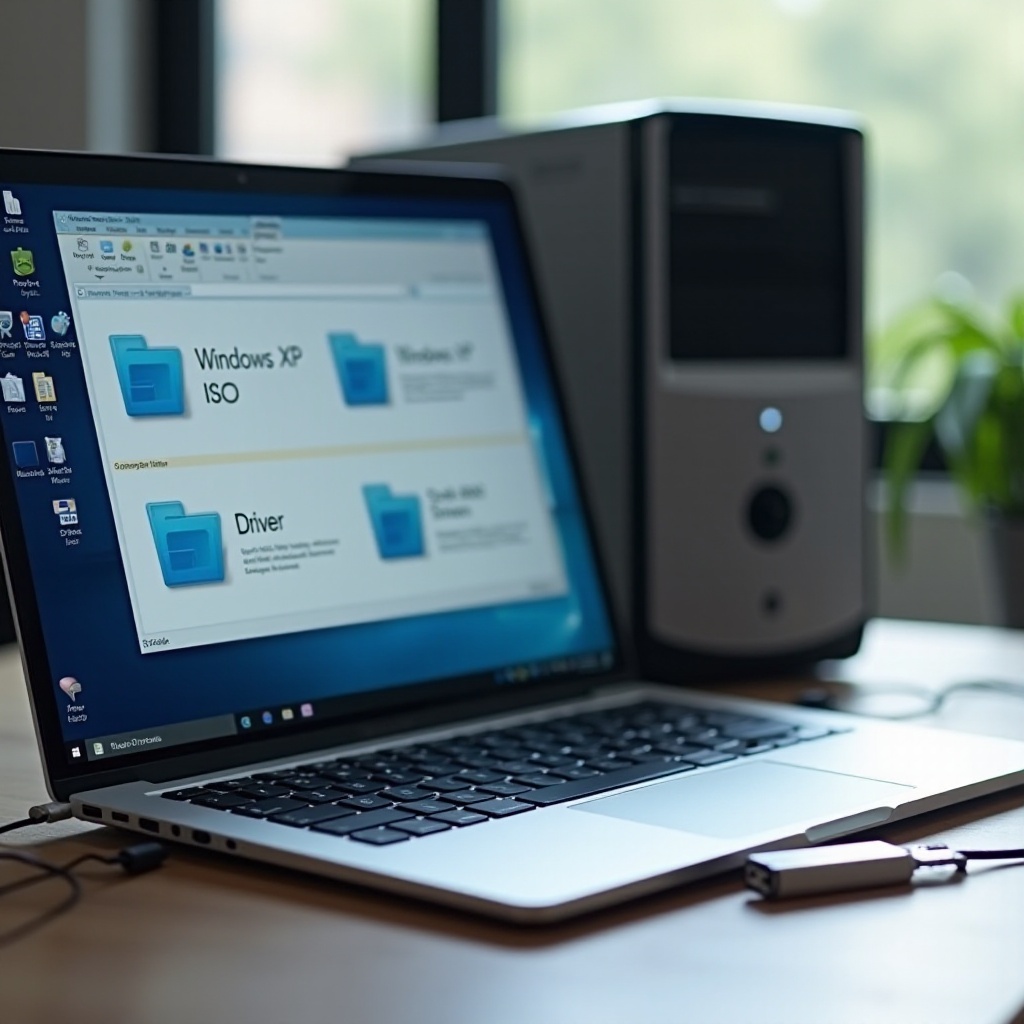
WinSetupFromUSB glänzt beim zweiphasigen XP‑Installer. Es fügt die richtigen Boot‑Einträge hinzu und verbessert die Zuverlässigkeit auf zickigen BIOS‑Implementierungen.
Formatierungsoptionen, FAT32 vs. NTFS und FBinst
- Verwenden Sie das integrierte Formatierungswerkzeug in WinSetupFromUSB.
- Wählen Sie FAT32 für die breiteste Kompatibilität mit alten BIOSen. Nutzen Sie NTFS, wenn Ihre ISO oder Treiber größere Dateien enthalten.
- FBinst kann die Boot‑Kompatibilität auf hartnäckigen Systemen verbessern. Aktivieren Sie es, wenn eine Basiformatierung scheitert.
Die XP‑Installationsquelle hinzufügen und Menüeinträge konfigurieren
- Starten Sie WinSetupFromUSB und wählen Sie die XP‑Setup‑Option.
- Verweisen Sie auf Ihren vorbereiteten XP‑Quellordner, der aus der slipstreamten ISO erstellt wurde.
- Erstellen Sie den USB‑Stick. Das Tool erzeugt zwei Boot‑Einträge für die beiden Installationsphasen.
Die beiden Boot‑Phasen verstehen
- Erster Teil: Das Setup im Textmodus kopiert Dateien und erstellt den Bootloader auf der Zieldisk.
- Nach dem ersten Neustart: Erneut vom USB booten, aber den zweiten Teil wählen, um den GUI‑Modus zu starten.
- Wenn Sie den falschen Eintrag wählen, landen Sie wieder im Textmodus. Beenden Sie immer den GUI‑Modus, bevor Sie von der Festplatte booten.
Wenn Sie einen einfacheren Ansatz mit Einzel‑ISO bevorzugen und CSM‑Unterstützung haben, bietet Rufus einen weiteren Weg.
Einen bootfähigen USB‑Stick mit Rufus erstellen
Rufus bietet eine schnelle, portable Möglichkeit, eine XP‑ISO auf einen USB‑Stick zu schreiben. Viele Nutzer bevorzugen es wegen der Geschwindigkeit und der wenigen Einstellungen.
MBR auswählen und Kompatibilität mit BIOS oder UEFI‑CSM
- Stellen Sie das Partitionierungsschema auf MBR.
- Stellen Sie das Zielsystem auf BIOS oder UEFI‑CSM. Reines UEFI ohne CSM startet XP nicht.
Dateisystem, Clustergröße und Bezeichnungen
- Dateisystem: Wählen Sie FAT32 für breite Kompatibilität. Verwenden Sie NTFS, wenn große Dateien es erfordern.
- Clustergröße: Standard lassen, außer Sie haben einen konkreten Grund für Änderungen.
- Volume‑Bezeichnung: Verwenden Sie einen kurzen, klaren Namen wie WINXP_USB.
ISO‑ vs. DD‑Modus für ältere ISOs
- Wenn Rufus nach dem Modus fragt, beginnen Sie mit dem ISO‑Modus.
- Wenn der Ziel‑PC den Stick nicht bootet, erstellen Sie ihn im DD‑Modus neu und testen Sie erneut.
Mit dem erstellten USB können Sie die Firmware des Zielrechners vorbereiten, damit der Installer sauber läuft.
BIOS oder UEFI auf dem Zielrechner konfigurieren
XP erwartet Legacy‑Boot und passende Speichertreiber. Passen Sie die Firmware so an, dass der Installer Ihre Laufwerke sieht und Eingaben akzeptiert.
Legacy‑ bzw. CSM‑Boot aktivieren und Secure Boot deaktivieren
- Betreten Sie BIOS oder UEFI.
- Aktivieren Sie Legacy‑ oder CSM‑Unterstützung.
- Deaktivieren Sie Secure Boot, um unsignierte Bootloader zuzulassen.
SATA‑Modus wählen: IDE oder AHCI mit integrierten Treibern
- Wenn Sie AHCI‑ oder RAID‑Treiber mit nLite integriert haben, können Sie AHCI aktiviert lassen.
- Wenn Sie keine Treiber integriert haben, stellen Sie SATA auf IDE oder Compatible, um 0x0000007B‑Fehler zu vermeiden.
- Sie können später mit passenden Treibern auf AHCI zurückschalten, dies ist unter XP jedoch riskant und oft nicht lohnend.
USB als erstes Boot‑Gerät setzen und Legacy‑USB‑Eingabe aktivieren
- Setzen Sie USB‑HDD oder Ihren USB‑Stick an die Spitze der Bootreihenfolge.
- Aktivieren Sie Legacy‑USB‑Unterstützung, damit Tastatur und Maus im Setup funktionieren.
- Bevorzugen Sie rückseitige USB‑2.0‑Ports. Vermeiden Sie nach Möglichkeit blaue USB‑3‑Anschlüsse.
Mit konfigurierter Firmware können Sie die Installation von Ihrem neuen USB‑Stick starten.
Windows XP von USB installieren: Schritte im Text‑ und GUI‑Modus
Die Installation hat zwei Hauptphasen. Folgen Sie ihnen sorgfältig, um Schleifen und häufige Fehler zu vermeiden.
Partitionierung und Formatierung, NTFS vs. FAT32
- Im Textmodus‑Setup Enter drücken, um zu installieren, und die Zieldisk auswählen.
- Partitionen nach Bedarf erstellen. Für die meisten Benutzer eignet sich eine einzelne primäre Partition am besten.
- Für Zuverlässigkeit mit NTFS formatieren. FAT32 nur verwenden, wenn ein Gerät es erfordert.
Textmodus abschließen und korrekt in den GUI‑Modus neu starten
- Lassen Sie das Setup Dateien kopieren und den Bootloader schreiben.
- Wenn der PC neu startet, erneut vom USB booten.
- Den zweiten Teil des Setups wählen, um den GUI‑Modus zu starten, oder den Installer automatisch fortfahren lassen, wenn Ihr Tool dies unterstützt.
- Starten Sie den Textmodus nicht erneut, sonst geraten Sie in eine Schleife und überschreiben Dateien.
Regionseinstellungen, Produktschlüssel und grundlegende Netzwerkkonfiguration
- Im GUI‑Modus Sprache und Zeit einstellen.
- Geben Sie Ihren Produktschlüssel ein und stellen Sie sicher, dass er zum Medientyp passt.
- Überspringen Sie die Netzwerkkonfiguration vorerst, wenn Sie das System offline halten wollen. Wenn Sie ein Netzwerk nutzen müssen, wenden Sie strikte Firewall‑Regeln an.
Wenn der Desktop erscheint, ist die Arbeit noch nicht beendet. Sie benötigen noch Treiber und grundlegende Härtungsmaßnahmen, um das System zu stabilisieren und die Angriffsfläche zu reduzieren.
Nach der Installation: Treiber, Aktivierung und Härtung
Eine saubere Installation braucht Chipsatz‑, Speicher‑ und Gerätetreiber. Außerdem sind grundlegende Härtungsschritte nötig, bevor Sie Daten übertragen.
Bezugsquellen für Chipsatz‑, Grafik‑, Audio‑ und NIC‑Treiber
- Installieren Sie zuerst die Chipsatztreiber, damit Geräte korrekt erkannt werden.
- Fügen Sie anschließend Speicher‑, Grafik‑, Audio‑ und NIC‑Treiber hinzu, jeweils einzeln.
- Verwenden Sie Hersteller‑Archive oder bekannte, vertrauenswürdige Spiegel. Vermeiden Sie unbekannte Treiberpakete von zufälligen Seiten.
Offline‑Härtung, Firewall, Dienste und eingeschränkte Konten
- Aktivieren Sie die integrierte Firewall.
- Deaktivieren Sie unnötige Dienste wie Remote Registry und Messenger.
- Erstellen Sie ein eingeschränktes Benutzerkonto für den täglichen Gebrauch. Reservieren Sie das Administratorkonto für Änderungen.
- Halten Sie die Maschine offline. Wenn Transfers nötig sind, prüfen Sie Dateien zuerst auf einem modernen PC.
Ein Basis‑Image für schnelle Wiederherstellungen erstellen
- Verwenden Sie Imaging‑Software, um einen sauberen Ausgangszustand zu erfassen.
- Speichern Sie das Image auf einem separaten Laufwerk.
- Wenn später etwas bricht, stellen Sie in Minuten wieder her, statt von Grund auf neu zu installieren.
Wenn jetzt oder während des Setups Probleme auftreten, bietet der nächste Abschnitt gezielte Lösungen für häufige Fehler.
Fehlerbehebung bei häufigen Problemen während des Windows‑XP‑USB‑Setups
Wenn das Setup scheitert, grenzen Sie die Ursache Schritt für Schritt ein. Beginnen Sie mit einfachen Checks, bevor Sie komplexe Einstellungen ändern.
0x0000007B, Inaccessible Boot Device und Speichertreiber‑Fixes
- Ursache: XP fehlen die richtigen Speichertreiber.
- Abhilfe: Stellen Sie SATA im BIOS auf IDE oder Compatible und versuchen Sie es erneut, oder integrieren Sie den exakten AHCI‑ oder RAID‑Treiber im Textmode mit nLite.
hal.dll fehlt oder ist beschädigt, boot.ini‑ und Partitionsprobleme
- Ursache: Falsche boot.ini oder geänderte Partitionsreihenfolge.
- Abhilfe: In die Wiederherstellungskonsole booten, boot.ini mit bootcfg /rebuild neu erstellen, sicherstellen, dass die richtige Partition aktiv ist, und vermeiden, Partitionen nach dem Textmodus zu verschieben.
Endlosschleife beim Neustart oder Rückkehr ins Setup‑Menü
- Ursache: Nach dem Neustart erneut den ersten Installationsschritt gewählt oder falsche Bootreihenfolge.
- Abhilfe: Vom USB booten, aber den zweiten Schritt wählen, oder die HDD als erstes Gerät setzen, sobald der GUI‑Modus startet.
USB‑Tastatur oder ‑Maus funktioniert im Setup nicht
- Ursache: Firmware bietet keine Legacy‑USB‑Unterstützung für XP.
- Abhilfe: Legacy‑USB im BIOS aktivieren, Geräte an USB‑2.0‑Ports anschließen oder PS/2‑Adapter verwenden, sofern verfügbar.
Der Hänger bei „34 Minuten verbleibend“ und Gerätekonflikte
- Ursache: Das Setup installiert Geräte und kann bei defekter Hardware oder Treibern hängen bleiben.
- Abhilfe: Zusätzliche USB‑Geräte abziehen, Add‑in‑Karten nach Möglichkeit entfernen oder Onboard‑Geräte vorübergehend im BIOS deaktivieren.
Dateikopierfehler, defekte Medien und RAM‑Diagnose
- Ursache: Beschädigte ISO, fehlerhafter USB‑Stick oder defekter RAM.
- Abhilfe: Prüfsummen erneut verifizieren, den USB‑Stick neu erstellen und einen Speichertest ausführen. Defekte Hardware ersetzen.
Kompatibilitäts‑Workarounds für USB‑3.x‑Controller und ‑Ports
- Ursache: XP besitzt keine nativen USB‑3‑Treiber.
- Abhilfe: USB‑2.0‑Ports oder einen aktiven USB‑2.0‑Hub verwenden. Erwägen Sie das Integrieren von USB‑3‑Treibern, die Ergebnisse variieren jedoch je nach Controller.
Wenn das Ziel moderne Hardware ist, müssen Sie UEFI, SSDs und neuere Busse einplanen, um Blockaden zu vermeiden.
Installation auf moderner Hardware: UEFI, SSDs und USB‑3‑Workarounds
Moderne Mainboards können XP mit sorgfältiger Einrichtung betreiben, allerdings mit Kompromissen. Sie benötigen kompatible Firmware‑Einstellungen und das richtige Treiberpaket, um Speicher‑ und Eingabefehler zu vermeiden.
Controller‑Identifikation und Treiber‑Integrationsstrategie
- Identifizieren Sie SATA‑/AHCI‑, RAID‑ und USB‑Controller im Mainboard‑Handbuch.
- Sammeln Sie passende XP‑Treiber und integrieren Sie sie mit nLite im Textmode für Speicher und im PnP‑Modus für andere Geräte.
- Wenn es keine Treiber für Ihren Controller gibt, ziehen Sie ein anderes Board oder den VM‑Weg in Betracht.
SSD‑Ausrichtung, Schreiboptimierung und die Realität ohne TRIM
- Partitionen auf 1‑MB‑Grenzen ausrichten, um Leistungsabfall zu vermeiden.
- Geplante Defragmentierung deaktivieren und schreibintensive Dienste sowie Protokollierung reduzieren.
- Ohne TRIM freien Speicher lassen und die SSD nicht bis zum Rand füllen.
Netzwerkbeschränkungen und sichere Transfer‑Praktiken
- Wenn Verbindung nötig ist, eine Hardware‑Firewall einsetzen, eingehenden Verkehr blockieren und über ein modernes Gateway filtern.
- „Sneakernet“ bevorzugen: Dateien über geprüfte USB‑Datenträger von einem geschützten PC übertragen.
- Halten Sie XP für den täglichen Gebrauch offline, um das Risiko zu senken.
Wenn moderne Einschränkungen eine native Installation blockieren, bietet Virtualisierung für die meisten Workloads einen sichereren Weg.
Alternativen, wenn die native Installation scheitert
Sie können Legacy‑Arbeitsabläufe bewahren, ohne XP direkt auf der Hardware zu betreiben. Virtualisierung reduziert Risiken und vereinfacht die Wartung.
XP in einer VM für Legacy‑Anwendungen ausführen
- Erstellen Sie eine VM, binden Sie die XP‑ISO ein und installieren Sie mit virtualisiertem IDE‑Speicher.
- Geben Sie USB‑Geräte durch, falls nötig und unterstützt.
- Erstellen Sie Snapshots für schnelle Rollbacks.
Dual‑Boot mit Virtualisierung für Sonderfälle
- Verwenden Sie ein modernes OS für tägliche Aufgaben.
- Betreiben Sie XP in einer VM für die Legacy‑App und halten Sie es vom Internet fern.
- Teilen Sie Dateien nur über kontrollierte Ordner.
PCIe‑, GPU‑ oder USB‑Passthrough für spezielle Anforderungen
- Fortgeschrittene Nutzer können in einem Hypervisor bestimmte Karten durchreichen.
- Dies kann Dongles oder Controller unterstützen, die direkten Zugriff benötigen.
- Sorgfältig testen; Treiberunterstützung begrenzt den Erfolg.
Wenn Sie weiterhin eine native Installation bevorzugen und Ihre Hardware dies unterstützt, kehren Sie zu den Setup‑Schritten zurück und gehen Sie vorsichtig vor.
Fazit
Sie können Windows XP weiterhin sicher und zuverlässig per USB einrichten, wenn Sie vorausplanen. Wählen Sie das richtige Tool, bereiten Sie eine saubere ISO vor, integrieren Sie Speichertreiber und verwenden Sie USB‑2.0‑Ports. Passen Sie BIOS oder UEFI an, um Legacy‑Boot zu ermöglichen, und setzen Sie den korrekten SATA‑Modus. Folgen Sie dem zweistufigen Installationsablauf und vermeiden Sie häufige Fallen.
Installieren Sie nach dem ersten Start die Treiber in der richtigen Reihenfolge, sperren Sie Dienste ab und halten Sie das System offline. Erfassen Sie ein sauberes Image, damit Sie den Rechner später ohne Neuinstallation wiederherstellen können. Wenn die Hardware eine native Installation ausschließt, betreiben Sie XP in einer VM und reichen Sie nur das Nötigste durch. Mit diesen Vorgehensweisen halten Sie Ihre Legacy‑Apps am Laufen und Ihre Systeme stabil.
Häufig gestellte Fragen
Kann ich Windows XP von USB auf einem reinen UEFI‑System ohne CSM installieren?
Reine UEFI‑Firmware ohne Compatibility Support Module (CSM) kann den Legacy‑Bootloader von XP nicht starten. XP erwartet einen BIOS‑artigen Start. Wenn Ihr Mainboard keine CSM‑Option bietet, ist eine native Installation nicht möglich. Sie können einen Bootmanager von Drittanbietern versuchen, aber die Zuverlässigkeit ist gering und Massenspeichertreiber verhindern weiterhin den Fortschritt. Die praktische Lösung ist, XP in einer virtuellen Maschine auszuführen. Wenn Sie auf Hardware zugreifen müssen, prüfen Sie USB‑Passthrough oder ein anderes Mainboard, das CSM bietet.
Welches Tool ist am besten, um Windows XP von USB zu installieren: WinSetupFromUSB, Rufus oder Ventoy?
Für die meisten Nutzer bietet WinSetupFromUSB die zuverlässigsten XP‑Installationen, da es die beiden Setup‑Phasen mit klaren Menüeinträgen handhabt. Rufus eignet sich hervorragend, um schnell einen Stick mit einer einzelnen ISO für Legacy‑BIOS‑ oder UEFI‑CSM‑Systeme zu erstellen. Ventoy funktioniert gut mit modernen ISOs, aber die XP‑Unterstützung ist unterschiedlich und erfordert oft zusätzliche Konfiguration. Wenn Sie unsicher sind, beginnen Sie mit WinSetupFromUSB, testen Sie den Stick auf dem Ziel‑PC und behalten Sie Rufus als Ausweichmöglichkeit.
Ist es sicher, einen Windows‑XP‑Rechner nach der Installation online zu bringen?
Für allgemeines Surfen oder E‑Mail ist es nicht sicher. XP fehlen aktuelle Sicherheitsupdates und moderne Schutzmechanismen gegen Exploits. Wenn Sie eine Verbindung herstellen müssen, beschränken Sie sie auf ein vertrauenswürdiges lokales Netzwerk hinter einer starken Firewall, blockieren Sie eingehenden Datenverkehr und nutzen Sie die Verbindung nur für bestimmte Aufgaben. Halten Sie Datenübertragungen nach Möglichkeit offline. Ein besserer Langzeitplan ist, XP physisch vom Netzwerk getrennt (air‑gapped) zu halten und einen modernen PC zu verwenden, um Dateien herunterzuladen und zu scannen, bevor Sie sie per USB übertragen.