
Einführung
Der Laptop‑Speicher entscheidet, wie viele Apps, Dateien und Spiele Sie behalten können und wie reaktionsschnell sich Ihr System im Alltag anfühlt. Wählen Sie zu wenig, jonglieren Sie mit Dateien. Wählen Sie zu viel, zahlen Sie drauf. Die richtige Wahl hängt davon ab, was Sie tun, welche Apps Sie installieren und ob Sie sich auf die Cloud oder externe Laufwerke stützen. Dieser Leitfaden gibt klare Empfehlungen je nach Nutzertyp, erklärt SSD gegenüber HDD in einfachen Worten und zeigt, wie viel Platz das Betriebssystem und gängige Apps tatsächlich belegen. Sie erfahren außerdem Strategien für Erweiterung und smartes Management, damit Sie einmal kaufen und anschließend reibungslos arbeiten. Wir beginnen mit einer schnellen Antwort, falls Sie jetzt eine Entscheidung brauchen. Danach gehen wir ins Detail, damit Sie die Empfehlungen an Ihren Workflow und Ihre Zukunftspläne anpassen können. Am Ende wissen Sie, welche Kapazität zu Ihrem Budget passt, ohne Speicherdruck zu erzeugen.

Kurzantwort: Wie viel Laptop‑Speicher Sie je nach Nutzertyp brauchen
Wenn Sie eine schnelle Empfehlung möchten, beginnen Sie hier. Nutzen Sie dann den restlichen Leitfaden, um Ihre Wahl zu bestätigen und Upgrades zu planen.
– Surfen, E‑Mail, Streaming: 256 GB SSD Minimum, wenn Sie Cloud‑Speicher nutzen und die meisten Medien streamen. 512 GB sind sicherer, wenn Sie Fotos oder Offline‑Medien speichern.
– Studierende, allgemeine Studien: 512 GB SSD. Rechnen Sie mit Office‑Apps, vielen PDFs, Notizen und einigen Kreativ‑Tools. 256 GB können funktionieren bei strikter Cloud‑Nutzung und regelmäßiger Bereinigung.
– Büro und Remote‑Arbeit: 512 GB SSD für Produktivitäts‑Apps, Chat‑Tools und Offline‑Kopien freigegebener Ordner. Wählen Sie 1 TB, wenn Sie große Berichte, Datensätze oder Medien in Team‑Laufwerken bearbeiten.
– Kreative: mindestens 1 TB. Gehen Sie auf 2 TB+, für 4K‑Video, große RAW‑Kataloge, Sample‑Libraries oder große Caches. Verwenden Sie schnelles externes NVMe für aktive Projekte und eine größere HDD oder ein NAS für Archive.
– Entwickler und Data‑Worker: 1 TB als Basis. Toolchains, Docker‑Images, VMs und Datensätze wachsen schnell. Erwägen Sie 2 TB für mehrere VMs oder große lokale Datenbanken.
– Gamer: mindestens 1 TB für einige AAA‑Titel. 2 TB, wenn Sie eine große Bibliothek behalten, Gameplay aufzeichnen oder umfangreiche Mods nutzen. Eine zweite SSD hilft bei der Verwaltung von Bibliotheken.
Wenn Sie zwischen zwei Größen schwanken, nehmen Sie die größere. Das reduziert Reibung und verlängert die Nutzungsdauer des Laptops. Als Nächstes sehen Sie, warum der SSD‑Typ wichtig ist, bevor Sie eine Kapazität festlegen.

Speichergrundlagen: SSD vs. HDD vs. eMMC, NVMe vs. SATA
Die meisten modernen Laptops werden mit SSDs ausgeliefert – aus gutem Grund. SSDs speichern Daten in Flash‑Speicher, starten deshalb schnell, öffnen Apps zügig und sind unempfindlich gegen Stöße. HDDs verwenden rotierende Scheiben. Sie sind pro Gigabyte günstig, fühlen sich jedoch langsam an, erzeugen Geräusche und Gewicht und sind in schlanken Modellen selten. In günstigen oder voluminösen Notebooks, die auf viel Kapazität ausgelegt sind, findet man mitunter noch eine HDD – eine SSD verbessert die Nutzung jedoch deutlich.
Sehr günstige Laptops können eMMC verwenden. Das ist langsamer und nicht für intensive Arbeit oder große App‑Sammlungen gedacht. Vermeiden Sie eMMC, es sei denn, Ihre Anforderungen sind sehr gering.
Bei SSDs ist die Schnittstelle entscheidend:
– NVMe über PCIe bietet die höchste Leistung und das direkteste Bediengefühl.
– SATA‑SSDs sind weiterhin deutlich schneller als HDDs, aber langsamer als NVMe.
Ist der Preisunterschied gering, nehmen Sie NVMe. Für die meisten ist jedoch die Kapazität wichtiger als die Spitzenleistung. Mit der Speicherart geklärt können Sie den Platz einplanen, den das Betriebssystem beanspruchen wird.
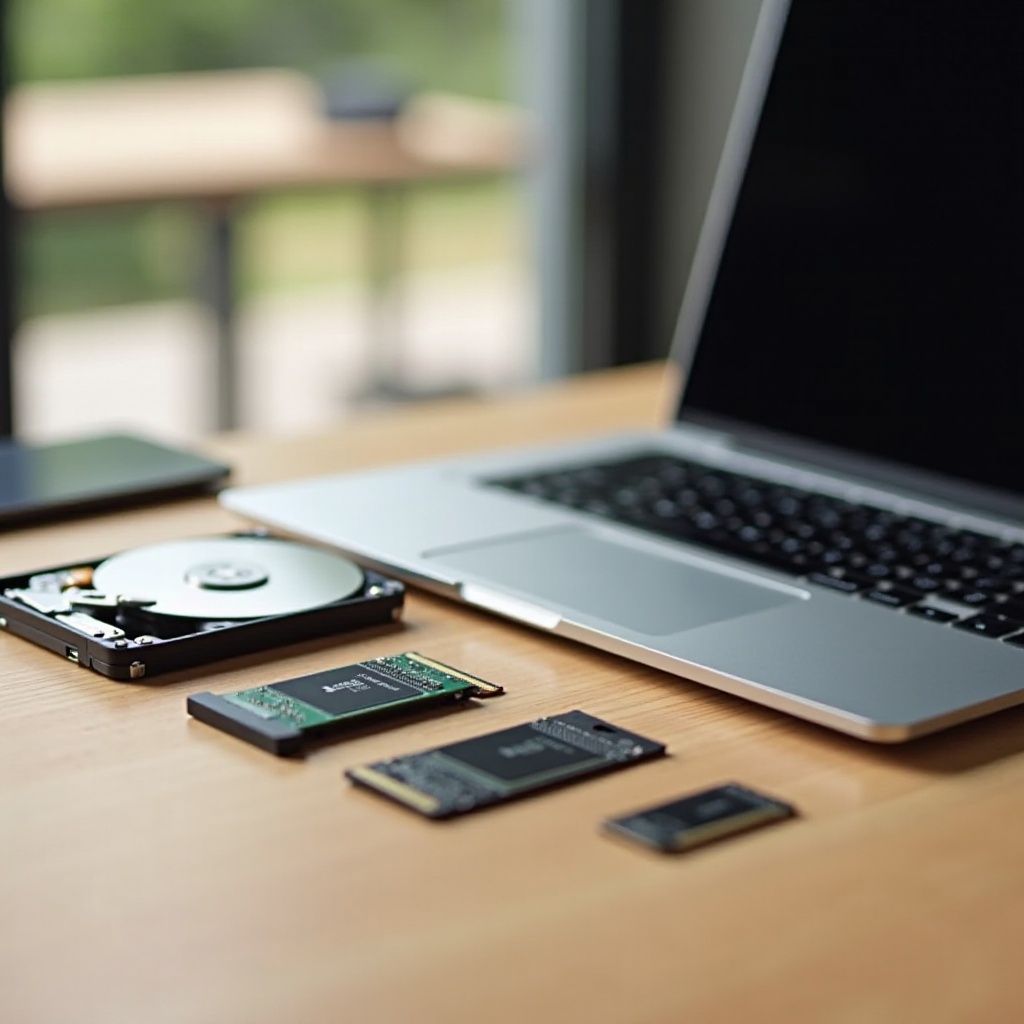
Wie viel das Betriebssystem und Kern-Apps wirklich belegen (Windows, macOS, ChromeOS)
Ihr Betriebssystem und die täglichen Werkzeuge belegen Platz, bevor Sie die erste Datei speichern. Planen Sie diesen Overhead ein.
– Windows landet mit Updates, Treibern, Office, einem Browser und Tools oft zwischen 60 und 100 GB. Für Adobe‑Apps oder umfangreiche Kreativ‑Suiten kommt zusätzlich etwas hinzu.
– macOS belegt mit Produktivitäts- und Kreativ‑Tools üblicherweise 50 bis 80 GB, plus weiteren Platz für Final Cut, Logic oder Xcode‑Komponenten.
– ChromeOS ist schlank, dennoch verbrauchen Android‑Apps, Linux‑Container und Offline‑Dateien mit der Zeit Speicher.
Reservieren Sie mindestens 100 GB für das Betriebssystem und Kern‑Apps. Dieser Spielraum vermeidet rote Bereiche, ermöglicht Updates und lässt Platz für Caches. Wenn Sie große Suiten wie Adobe oder DaVinci Resolve installieren, rechnen Sie weitere 50 bis 150 GB ein. Nun, da Sie den Overhead kennen, passen Sie die Kapazitäten an realistische Gesamtsummen an.
Gängige Kapazitäten erklärt (256 GB, 512 GB, 1 TB, 2 TB+)
- 256 GB: Einstiegsstufe für leichte, web‑zentrierte Nutzung. Nach OS und Apps bleiben etwa 120 bis 160 GB frei. Gut für Surfen, E‑Mail und Cloud‑first‑Workflows. Rechnen Sie mit strikter selektiver Synchronisierung und regelmäßiger Bereinigung.
- 512 GB: Komfortables Minimum für die meisten. Platz für Produktivitäts‑Apps, einen gut gefüllten Dokumente‑Ordner, viele Fotos und einige Kreativ‑Tools. Sie können einige Medien offline behalten und haben dennoch Luft.
- 1 TB: Starke Mainstream‑Stufe. Ideal für Profis, Studierende in kreativen Studiengängen, Entwickler und Gamer mit einigen großen Titeln. Lässt Platz für Codebasen, Fotokataloge und lokale Projektsets.
- 2 TB und mehr: Power‑User und Kreative. Passt für mehrere 4K‑Videoprojekte, umfangreiche RAW‑Bibliotheken, große VMs oder große Spielesammlungen. Auch hilfreich, wenn Sie viel reisen und Arbeit lokal vorhalten müssen.
Zielen Sie darauf ab, mindestens 15 bis 20 Prozent frei zu halten – für Geschwindigkeit und Langlebigkeit. SSDs werden langsamer, wenn sie vollgestopft sind, und Hintergrundprozesse benötigen Arbeitsbereich. Ordnen wir diese Stufen nun konkreten Rollen zu.
Auswahl nach Anwendungsfall: Studierende, Büro, Kreative, Programmierer, Gamer
Anwendungsfälle bestimmen den Speicherbedarf, denn Dateitypen und Workflows unterscheiden sich.
– Studierende
– Allgemeine Studien: 512 GB. Sie werden Notizen, Foliensätze, PDFs, einige aufgezeichnete Vorlesungen und Kurssoftware speichern. Nutzen Sie Cloud‑Sync für Zusammenarbeit und Backup.
– Design‑ oder Medienfächer: 1 TB. Kreativ‑Apps und Projektdateien wachsen schnell. Halten Sie aktuelle Projekte lokal und archivieren Sie fertige Arbeiten auf externem NVMe oder in kaltem Cloud‑Speicher.
– Büro und Remote‑Arbeit
– 512 GB funktioniert für Produktivitäts‑Apps, Chat‑Caches und freigegebene Ordner, die für Reisen offline gehalten werden. Wenn Sie große Power‑BI‑Arbeitsmappen, CAD‑Dateien oder Medien‑Decks bearbeiten, bringt 1 TB mehr Komfort.
– Wenn Unternehmensrichtlinien verschlüsselte Container oder Offline‑Replikate verlangen, planen Sie zusätzlichen Platz für diese geschützten Speicher ein.
– Kreative
– Foto: mindestens 1 TB für RAW‑Dateien, Vorschauen und Kataloge. Verwenden Sie schnelles externes NVMe für Importe und das Aussortieren; verschieben Sie fertige Serien auf eine größere HDD oder ein NAS.
– Video: 2 TB+ empfohlen für 4K‑Timelines, Proxys und Cache. Scratch‑ und Cache‑Ordner profitieren vom schnellsten internen oder externen NVMe, das Sie haben.
– Audio: 1 bis 2 TB für DAW‑Projekte, Stems und Sample‑Libraries. NVMe verkürzt Ladezeiten von Instrumenten und Presets.
– 3D und CGI: 1 bis 2 TB für Assets, Caches und Simulationen. Organisieren Sie nach Projekt und archivieren Sie abgeschlossene Arbeiten konsequent.
– Programmierer und Data‑Worker
– 1 TB als Ausgangspunkt. Toolchains, IDEs, Docker‑Schichten, conda‑ oder npm‑Caches und Datensätze summieren sich. Gehen Sie auf 2 TB, wenn Sie mehrere VMs oder lokale Datenbanken betreiben.
– Gamer
– 1 TB für einige AAA‑Titel plus Service‑Games. 2 TB, wenn Sie eine breite Bibliothek pflegen, Gameplay aufzeichnen oder schwere Mods nutzen. Teilen Sie Bibliotheken auf zwei SSDs auf, um Updates zu vereinfachen.
Je mehr Rollen Sie mischen, desto eher lohnt sich eine höhere Kapazität. Wenn Sie auf Cloud‑Dienste setzen, können Sie den lokalen Speicherbedarf senken – tun Sie das aber mit Bedacht. Als Nächstes betrachten wir, wie Cloud und Streaming den lokalen Bedarf beeinflussen.
Cloudspeicher, Streaming und Auslagern: Wie stark können Sie sich darauf verlassen?
Cloud‑Speicher reduziert den lokalen Bedarf, dennoch kommt es zu Offline‑Phasen und Sync‑Konflikten. Verwenden Sie selektive Synchronisierung, um nur aktive Ordner lokal zu halten. Markieren Sie wichtige Ordner vor Reisen als offline verfügbar. Vermeiden Sie Doppelablagen über mehrere Sync‑Clients hinweg und beobachten Sie das Cache‑Wachstum in Backup‑Tools.
Streaming hilft bei Musik und Video, da Sie nur wenig Medien lokal vorhalten, sofern Sie nicht für die Offline‑Wiedergabe herunterladen. Bei Fotos speichern Sie die Originale in der Cloud und verwenden lokal intelligente Vorschauen, sofern Ihre App sie unterstützt.
Auch mit der Cloud führt zu knapp bemessene Kapazität zu Reibung. Für Cloud‑first‑Nutzer bleiben 512 GB eine sichere Basis, damit Sie offline arbeiten können, ohne zu jonglieren. Fühlt sich der lokale Platz dennoch eng an, helfen Erweiterungsoptionen.
Aufrüstbarkeit und Erweiterung: M.2, microSD, externes NVMe, Thunderbolt/USB4
Viele Laptops erlauben Speicher‑Upgrades. Prüfen Sie das Datenblatt oder das Service‑Handbuch vor dem Kauf.
– M.2‑NVMe‑Steckplatz/‑plätze: Ein zweiter Slot ermöglicht einfache Erweiterung ohne Klonen. Gibt es nur einen Slot, planen Sie für ein späteres Upgrade eine saubere Migration.
– 2,5‑Zoll‑Schächte: In größeren oder älteren Modellen. Nützlich, um eine SATA‑SSD als Massenspeicher hinzuzufügen.
– microSD‑ oder UHS‑II‑Kartenslots: Praktisch für Chromebooks und einige Windows‑Laptops. Geschwindigkeiten variieren, und Karten sind für dauerhafte Schreibvorgänge nicht ideal.
– Externes NVMe über USB4 oder Thunderbolt: Hervorragend für schnelle Projektlaufwerke und portable Spielesammlungen. Wählen Sie Gehäuse mit guter Kühlung und vollwertigen Controllern.
Wenn interne Upgrades nicht möglich sind, kalkulieren Sie die Kosten für ein hochwertiges externes NVMe ein. Mit der Erweiterung im Blick denken Sie an künftiges Wachstum.
Zukunftssichere Laptop‑Speicherplanung für die nächsten 3–5 Jahre
Dateien wachsen mit der Zeit. Apps cachen mehr Daten. Spiele blähen sich durch Patches auf. Wählen Sie eine Größe, die dieses Wachstum ohne ständiges Aufräumen auffängt.
– Lassen Sie 25 bis 35 Prozent Spielraum über Ihrem aktuellen Bedarf.
– Bevorzugen Sie 1 TB, wenn Sie mehr als nur simples Surfen und Dokumente erledigen.
– Berücksichtigen Sie Pipeline‑Änderungen: RAW‑Fotografie, 4K‑Schnitt, größere Datensätze oder lokale KI‑Modelle können schnell Hunderte Gigabyte hinzufügen.
– Denken Sie an Backups: Lokale Snapshots und Versionierung schützen, benötigen aber Platz.
Einmal mit Luft nach oben zu kaufen, kostet oft weniger als häufige Upgrades. Mit Blick auf künftige Bedürfnisse folgen nun Beispiel‑Setups.
Beispiel‑Speicherkonfigurationen und Budgets
Nutzen Sie diese Ausgangspunkte und passen Sie sie an Ihre Arbeitslast und geplante Upgrades an.
– Gut, preisbewusst: 512 GB NVMe‑SSD. OS, Produktivitäts‑Apps, Dokumente, viele Fotos und einige Medien. Ergänzen Sie eine 1 bis 2 TB große externe HDD für Archive und ein kleines externes NVMe für Transfers.
– Besser, ausgewogen: 1 TB NVMe‑SSD. Ausreichend für Büroarbeit, einige AAA‑Spiele oder leichte Kreativprojekte. Ergänzen Sie ein 1 bis 2 TB großes externes NVMe für aktive Projekte und schnellen Scratch‑Speicher.
– Am besten, Power‑User und Kreative: 2 TB NVMe‑SSD. Halten Sie OS, Apps und laufende Projekte lokal. Kombinieren Sie dazu ein 2 bis 4 TB großes externes NVMe für Scratch und eine größere HDD oder ein NAS für Langzeitarchive.
Bietet Ihr Laptop zwei M.2‑Slots, erwägen Sie ein kleineres, schnelleres primäres Laufwerk und ein größeres sekundäres für Bibliotheken und Projekte. Mit einem Setup vor Augen lässt sich Platz durch smarte Gewohnheiten strecken.
Tipps für smartes Speichermanagement, um Platz zu strecken
- Halten Sie 15 bis 20 Prozent frei, um SSD‑Leistung zu erhalten und Verschleiß zu reduzieren.
- Legen Sie Standardspeicherorte nach Ordnerart und Laufwerk fest, z. B. intern für aktive Arbeit und extern für Archive.
- Aktivieren Sie selektive Synchronisierung und prüfen Sie monatlich die Cloud‑Einstellungen, um stilles Wachstum zu vermeiden.
- Leeren Sie Caches und temporäre Dateien: Browser, Kreativ‑Suiten, IDEs und Spiele‑Launcher.
- Deinstallieren Sie nicht genutzte Apps; deaktivieren Sie nicht benötigte Auto‑Downloads.
- Archivieren Sie abgeschlossene Projekte planmäßig auf externe Laufwerke oder in kalten Cloud‑Speicher.
- Verwenden Sie ein konsistentes Ordner‑Namensschema, damit sich alte Daten leicht finden und verschieben lassen.
- Führen Sie vierteljährlich Prüfungen nach Größe, letztem Öffnungsdatum und Dateityp durch, um schnelle Erfolge zu erzielen.
Mit diesen Gewohnheiten sind Sie bereit für die wichtigsten Erkenntnisse zum Abschluss.
Fazit
Die Wahl des richtigen Laptop‑Speichers hängt von Ihren Aufgaben, Ihren Dateien und dem Anteil lokal gespeicherter Daten ab. Die meisten fühlen sich mit 512 GB oder 1 TB wohl. Kreative, Gamer und Entwickler profitieren von 1 bis 2 TB. Cloud‑Speicher hilft, doch Offline‑Arbeit und Wachstum verlangen weiterhin Platz. Priorisieren Sie eine NVMe‑SSD, halten Sie gesunden freien Speicher vor und planen Sie Erweiterungen ein, sofern Ihr Laptop sie zulässt. Mit klarem Blick auf Ihre Bedürfnisse und etwas Luft nach oben können Sie einmal kaufen und jahrelang reibungslos arbeiten.
Häufig gestellte Fragen
Reichen 256 GB für einen Laptop, wenn ich Cloud-Speicher nutze?
Für leichte Nutzung wie Web-Apps, E-Mail und Streaming kann das ausreichen. Verwenden Sie selektive Synchronisierung und belassen Sie große Ordner in der Cloud. Dennoch verringern 512 GB den Aufwand, wenn Sie Fotos, Offline-Medien oder anspruchsvollere Apps lokal speichern.
Sollte ich bei der Wahl des Laptop-Speichers der SSD-Geschwindigkeit oder der Kapazität Vorrang geben?
Die Kapazität wirkt sich stärker auf den Alltag aus. Zu wenig Platz führt zu ständigem Management. Wählen Sie NVMe, wenn die Preise ähnlich sind, da es Bootzeiten und Dateiübertragungen verbessert. Kreative fügen häufig für Projekte ein schnelles externes NVMe-Laufwerk hinzu.
Kann ich den Speicher meines Laptops später aufrüsten, oder sollte ich von vornherein mehr kaufen?
Viele Laptops unterstützen M.2-NVMe-Aufrüstungen, aber einige sind versiegelt. Prüfen Sie vor dem Kauf das Servicehandbuch. Wenn Aufrüstungen einfach sind, beginnen Sie mit 1 TB und erweitern Sie später. Wenn nicht, kaufen Sie genug für 3–5 Jahre, oft 1–2 TB für Power-User.