
Introduction
Apple réserve iMovie à ses propres appareils. Si vous utilisez un téléphone Android, vous ne trouverez pas de téléchargement officiel d’iMovie sur le Play Store. Cet écart entraîne de la confusion et une perte de temps. La bonne nouvelle, c’est que plusieurs éditeurs Android offrent le même look épuré, une chronologie simple et des résultats fluides que vous attendez d’iMovie.
Ce guide vous présente les meilleures alternatives de 2024 qui donnent la même sensation qu’iMovie. Vous verrez quelles fonctionnalités vérifier, comment chaque application se compare et laquelle convient à votre téléphone et à votre budget. Un tutoriel pas à pas montre ensuite comment couper un clip, ajouter des transitions et exporter au bon format. Vous apprendrez aussi à créer des vidéos de style bande-annonce iMovie avec des modèles. Commençons par une réponse claire à propos d’iMovie sur Android, puis passons à des critères intelligents pour choisir une application.
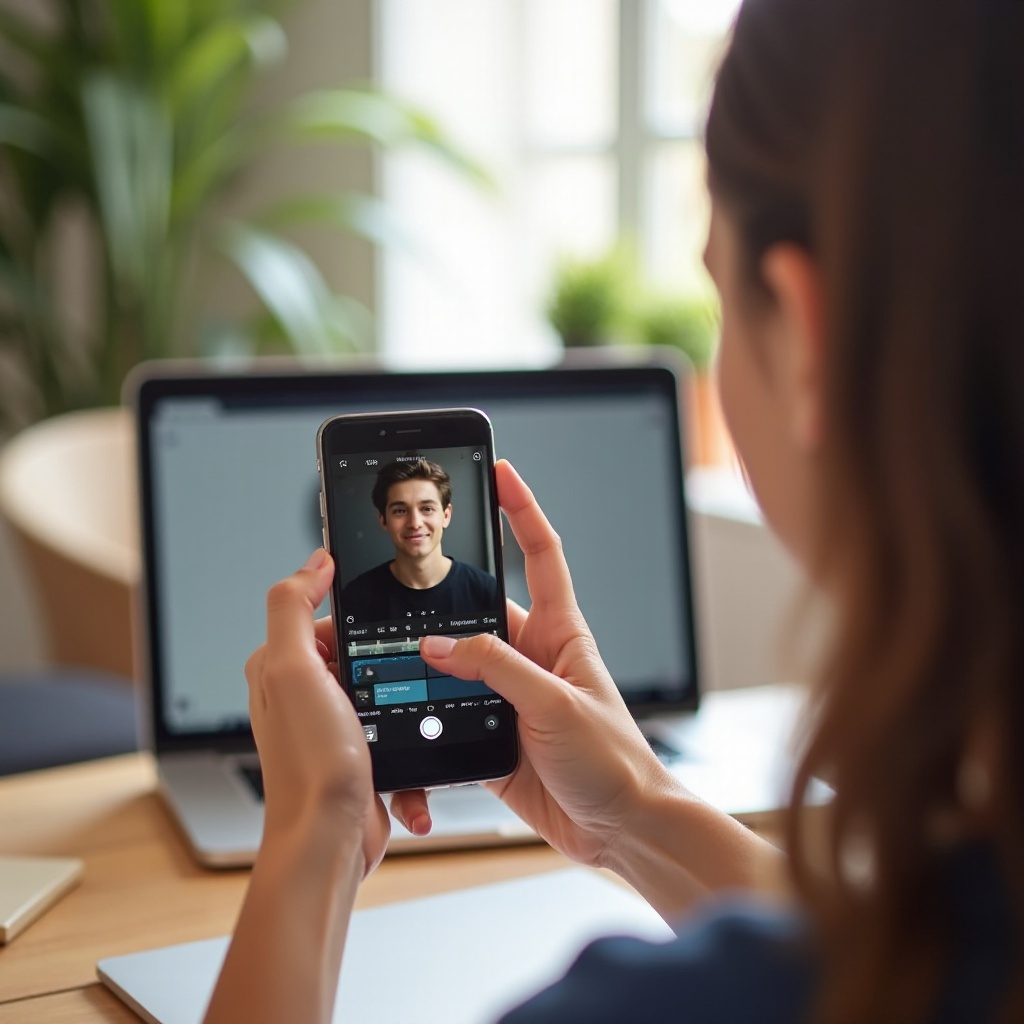
Pouvez-vous utiliser iMovie sur Android ? Ce qu’il faut savoir
Il n’existe pas d’iMovie officiel pour Android. Apple développe iMovie uniquement pour iOS et macOS. Il n’offre pas de version sur le Play Store, et l’installation manuelle n’est pas possible. Toute application prétendant être iMovie pour Android n’est pas authentique et peut mettre votre confidentialité en danger.
Quelles sont donc vos options ? Utiliser un éditeur Android moderne qui imite le flux de travail d’iMovie. De nombreuses applications proposent désormais une chronologie simple, des transitions soignées, des titres épurés et de solides options d’export. Si vous avez monté une vidéo dans iMovie sur iPad ou Mac, vous pouvez toujours transférer la vidéo finale sur votre téléphone. Exportez un fichier de haute qualité, puis poursuivez des retouches légères dans une application Android. Les fichiers de projet ne se transfèrent pas entre plateformes, mais vos clips, oui.
Une fois cela clarifié, la question suivante est cruciale : comment évaluer un éditeur Android pour s’assurer qu’il offre une sensation similaire à iMovie sans courbe d’apprentissage abrupte ? La section suivante expose les fonctionnalités qui comptent le plus pour choisir une application.
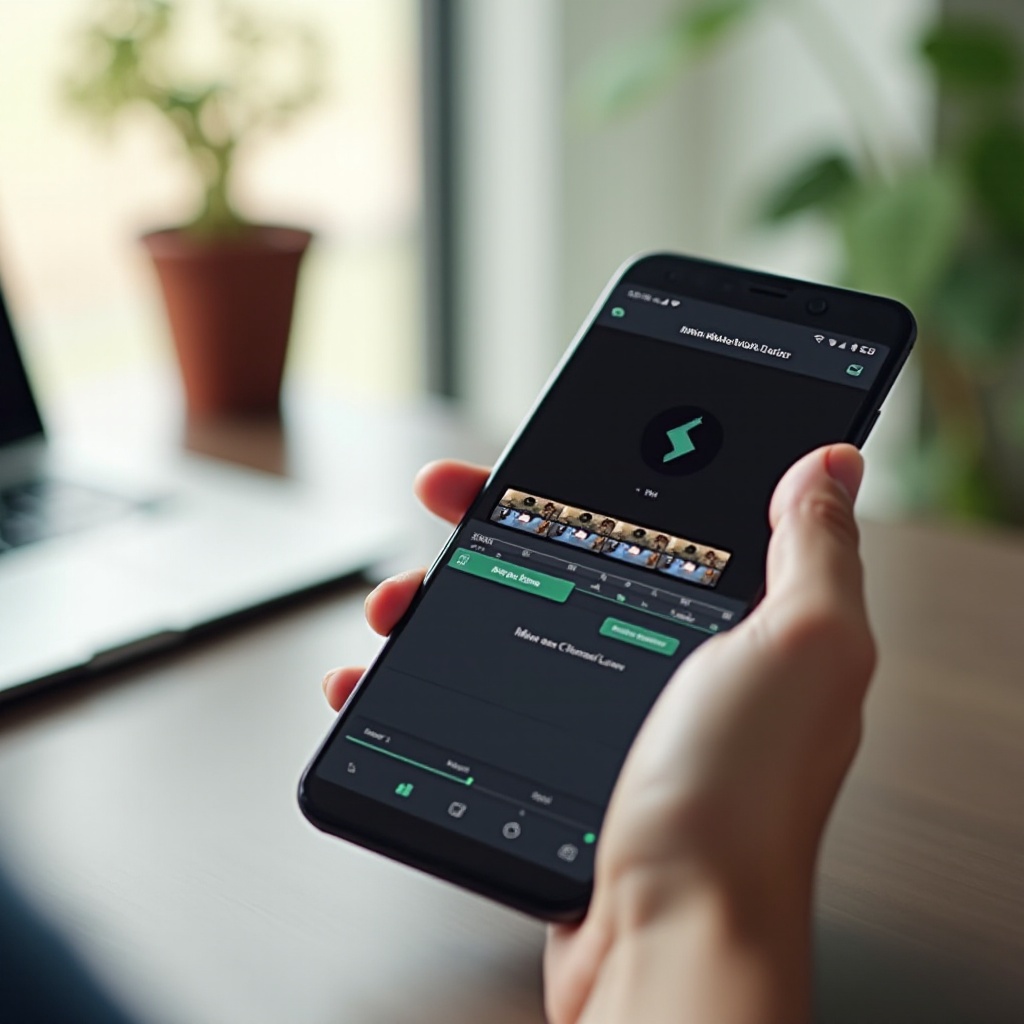
Que rechercher dans une alternative à iMovie sur Android
Avant de télécharger un nouvel éditeur, établissez une liste de contrôle simple. iMovie s’impose parce qu’il équilibre simplicité et puissance. Votre choix Android doit faire de même. Concentrez-vous sur une chronologie claire, des styles de texte solides, des transitions fluides et des exports fiables. L’audio doit être simple à gérer. Les filtres doivent paraître naturels, pas gadgets. Vous voulez des résultats rapides sur un téléphone sans fouiller dans les menus. Utilisez les critères suivants pour évaluer votre sélection, puis vous pourrez choisir une application 2024 en toute confiance et passer aux comparaisons.
Outils de montage essentiels : rogner, scinder, chronologie, transitions
- Assurez-vous de pouvoir rogner et scinder d’un simple geste du doigt.
- Recherchez une chronologie magnétique qui aligne automatiquement les clips.
- Vérifiez la présence de fondus enchaînés et de transitions simples par glissement.
- Confirmez que vous pouvez réorganiser les clips rapidement par glisser-déposer.
Titres, sous-titres et polices dans le style d’iMovie
- Choisissez des applications avec des polices propres et modernes et des bandeaux inférieurs.
- Testez des modèles de titres rapides et des outils d’alignement faciles.
- Assurez-vous de pouvoir ajuster la taille, la couleur et les marges de sécurité.
Pistes audio, voix off et effets sonores
- Il vous faut au moins une piste musique et une piste voix off.
- Recherchez des contrôles de ducking pour baisser la musique sous la narration.
- Des effets sonores intégrés accélèrent le montage.
Filtres, réglages colorimétriques et stabilisation
- Choisissez des filtres naturels qui ne dénaturent pas les tons de peau.
- Des curseurs de base comme exposition, contraste et saturation sont indispensables.
- La stabilisation électronique aide à corriger les plans tremblés.
Contrôle de la vitesse, inversion et bases des images-clés
- Les rampes de vitesse donnent de l’impact à l’action.
- L’inversion crée des coupes ludiques pour les publications sociales.
- Les bases des images-clés aident à animer titres ou zooms avec précision.
Ces critères vous gardent focalisé sur l’ergonomie et le résultat. Avec cela en tête, passons en revue les meilleures applications Android semblables à iMovie disponibles en 2024.
Meilleures applications Android dans l’esprit d’iMovie (2024)
Avec les critères établis, il est temps de choisir. Les applications ci-dessous se distinguent par un flux de travail clair, de puissants outils gratuits et des exports fiables. Chacune convient aux créateurs qui veulent une expérience de type iMovie sur un téléphone. Après ces aperçus, vous verrez une comparaison rapide pour vous aider à décider, puis un guide pour obtenir des résultats dès le premier jour.
CapCut : Interface simple, modèles puissants, solide formule gratuite
CapCut propose une chronologie intuitive, un rognage rapide et des transitions de bon goût. Son système de modèles accélère le montage pour les reels et les shorts. Vous bénéficiez de sous-titres automatiques, de coupes synchronisées sur le rythme et de filtres colorimétriques faciles. La formule gratuite inclut de nombreuses fonctionnalités que d’autres applications réservent au payant. Vous pouvez exporter en haute résolution avec un débit binaire solide. Il convient aux débutants qui veulent des résultats rapides, tout en restant évolutif pour les utilisateurs intermédiaires.
CapCut gère aussi bien les formats sociaux courants. Vous pouvez changer de rapport d’aspect en quelques secondes et garder des titres lisibles. La bibliothèque d’éléments vous aide à ajouter des effets sans réglages lourds. Si vous voulez un démarrage rapide avec un rendu soigné, cette application tient ses promesses.
InShot : Montages sociaux rapides, titres épurés, exports faciles
InShot excelle pour les vidéos sociales rapides. Vous pouvez couper, scinder et redimensionner des projets en 9:16, 1:1 et 16:9 en un tapotement. Les titres sont propres et lisibles. Les autocollants et les effets simples stimulent l’engagement. L’écran d’export est clair, avec contrôle de la résolution et du débit. Il fonctionne bien sur les téléphones économiques et est simple à apprendre.
InShot garde votre chronologie dégagée. Il est idéal pour les stories, reels et vlogs courts. Vous pouvez resserrer le montage et passer à l’export en quelques minutes. Si vous voulez la clarté d’iMovie avec une configuration minimale, InShot est un choix sûr.
KineMaster : Précision par calques et contrôles granulaires
KineMaster vous donne plus de contrôle. Vous pouvez empiler plusieurs pistes vidéo et audio. Ajustez finement les images-clés, la chrominance et les masques. L’interface reste conviviale, bien qu’elle nécessite plus de temps à maîtriser que CapCut ou InShot. Si vous voulez la simplicité d’iMovie avec plus de marge de progression, c’est un excellent choix. Les performances évoluent bien sur les appareils récents.
KineMaster convient aux créateurs qui ont besoin de plus qu’une chronologie à une seule piste. Vous pouvez composer de l’image dans l’image, créer des animations de texte dynamiques et contrôler le mouvement avec précision. C’est un pas vers un montage de type bureau sans quitter votre téléphone.
Adobe Premiere Rush : Flux multi-appareils et préréglages
Premiere Rush relie téléphone et ordinateur via des projets cloud. Vous disposez d’une chronologie soignée, d’effets allégés et des titres en motion design d’Adobe. Les montages se synchronisent si vous utilisez aussi une tablette ou un ordinateur. Les exports sont nets, et des préréglages ciblent YouTube, Instagram et TikTok. C’est un bon pont pour les créateurs qui envisagent de passer à Premiere Pro plus tard.
Rush paraît stable sur la plupart des téléphones Android modernes. Si vous voulez une application qui s’insère dans l’écosystème Adobe et prend en charge les flux multi-appareils, Rush correspond à ce plan.
PowerDirector : Effets, titres animés et incrustation fond vert
PowerDirector mêle simplicité et profusion d’effets. Vous bénéficiez de titres animés, de transitions, d’outils de vitesse et de fond vert. La chronologie est rapide et réactive. Il propose de solides options d’export et des contrôles de résolution clairs. Cette application convient aux utilisateurs qui aiment le rendu visuel soigné et ne craignent pas des fonctionnalités supplémentaires.
L’application inclut une riche bibliothèque de transitions et de surimpressions. Vous pouvez pousser les looks créatifs plus loin qu’avec iMovie tout en conservant un chemin de montage simple.
VN Video Editor : Sans filigrane, chronologie intuitive
VN conserve une interface propre et familière. Il offre une chronologie multi-pistes, des titres, des filtres et des rampes de vitesse. La version gratuite exporte sans filigrane, ce qui aide avec un budget serré. Il est suffisamment puissant pour les vloggeurs, vidéos de voyage et courtes promos tout en restant simple.
VN est aussi léger en ressources. Il tourne bien sur un large éventail de téléphones et rend les montages quotidiens fluides. Si vous avez besoin d’une option gratuite solide sans prise de tête, VN est un excellent candidat.
Vous connaissez maintenant les principales applications. Avant d’installer, comparez les compromis qui influent sur le coût, le branding et la qualité. La section suivante détaille les prix, les filigranes et les contrôles d’export pour que vous puissiez choisir en confiance.
Comparaison rapide : fonctionnalités, tarifs, filigranes et exports
Les formules gratuites aident à tester des fonctionnalités, mais elles peuvent limiter la résolution ou ajouter des filigranes. Les options payantes lèvent les limites et déverrouillent des effets supplémentaires. Gardez aussi à l’esprit le stockage et les performances de votre téléphone. Une application légère peut surpasser une lourde sur les appareils plus anciens. Une fois votre choix arrêté, la section suivante vous guide à travers un montage complet façon iMovie sur Android.
Outils gratuits vs payants et où apparaissent les limites
- Les formules gratuites limitent souvent les effets avancés, les ressources stock ou la synchronisation cloud.
- Les abonnements ou achats uniques suppriment filigranes et plafonds.
- Commencez gratuitement, puis passez au payant seulement si vous atteignez une vraie limite.
Filigranes, plafonds de résolution et contrôles du débit
- Certains plans gratuits ajoutent un filigrane aux exports ou limitent le 1080p ou la 4K.
- Vérifiez si vous pouvez définir le débit binaire pour des envois plus nets.
- Faites un court export test pour évaluer la qualité avant de vous engager.
Performances sur téléphones d’entrée de gamme vs haut de gamme
- Les téléphones d’entrée de gamme peuvent peiner avec plusieurs pistes et la 4K.
- Désactivez les effets lourds et utilisez des proxys si disponibles.
- Les appareils haut de gamme gèrent mieux la stabilisation et les rampes de vitesse.
En pesant ces limites face à vos besoins, vous pouvez choisir une application adaptée à votre flux de travail actuel. Une fois votre choix arrêté, suivez la section suivante pour réaliser un montage propre, façon iMovie, de A à Z.
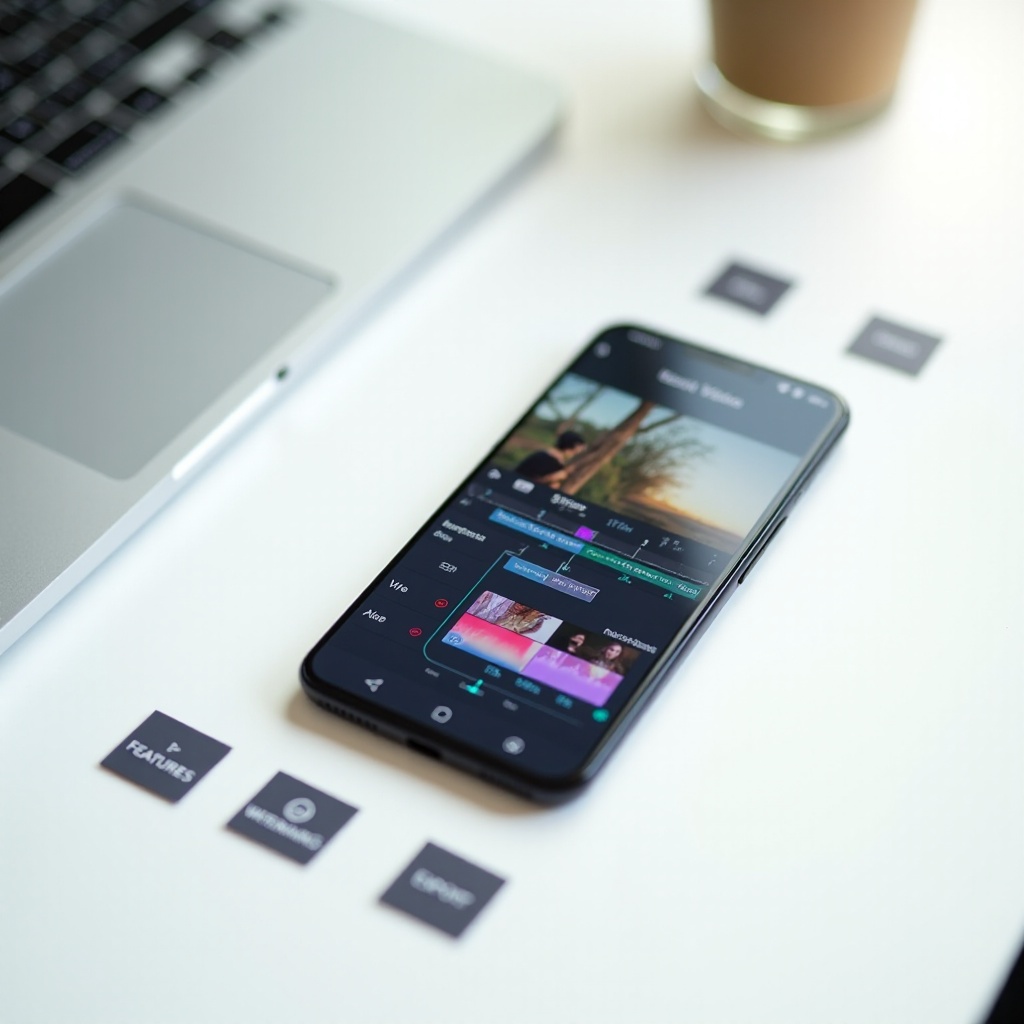
Pas à pas : Monter une vidéo façon iMovie sur Android
Vous avez choisi une application et connaissez ses limites. Suivez maintenant ce workflow de bout en bout. Il reflète l’approche épurée d’iMovie mais fonctionne sur votre téléphone Android. Après cela, vous apprendrez à créer des montages de style bande-annonce et un rythme cinématographique.
Créer un projet avec le bon format d’image et la bonne cadence
1) Choisissez votre plateforme cible : 16:9 pour YouTube, 9:16 pour TikTok ou Reels.
2) Faites correspondre la cadence à vos rushes en 24, 30 ou 60 i/s.
3) Nommez le projet et définissez une résolution par défaut en 1080p ou 4K.
4) Activez une superposition de marges de sécurité si l’application le permet.
Importer, rogner, scinder et organiser les clips sur la chronologie
1) Importez vos clips et placez-les dans un ordre approximatif.
2) Rognez le début et la fin pour supprimer les temps morts.
3) Scindez les longues prises en temps forts et supprimez les éléments indésirables.
4) Faites glisser pour réorganiser. Gardez une histoire concise et claire.
5) Verrouillez les pistes essentielles si votre application le permet pour éviter les modifications accidentelles.
Ajouter des transitions fluides qui rappellent iMovie
- Utilisez le fondu enchaîné pour la plupart des changements de scène.
- Gardez une durée courte, autour de 0,3 à 0,7 seconde, pour un flux propre.
- Évitez les transitions lourdes sauf si elles servent l’histoire.
- Ajoutez un simple fondu au noir ou au blanc pour les ruptures de chapitre.
Créer des titres, bandeaux et sous-titres pour la clarté
1) Ajoutez un titre d’ouverture avec une police sans empattement simple.
2) Utilisez des bandeaux inférieurs pour présenter des personnes ou des lieux.
3) Activez les sous-titres automatiques pour un visionnage sans son sur les réseaux sociaux.
4) Gardez une taille de texte suffisante pour les petits écrans.
5) Maintenez un placement de titres cohérent pour un rendu homogène.
Superposer musique, effets sonores et enregistrer une voix off
- Placez la musique sur une piste dédiée et baissez le volume sous la voix.
- Utilisez le ducking pour réduire la musique pendant les dialogues.
- Ajoutez de subtils sifflements, tintements ou sons d’ambiance pour soutenir les coupes.
- Enregistrez la voix off dans une pièce calme et surveillez les niveaux.
- Faites des fondus d’entrée et de sortie pour éviter les débuts et fins abrupts.
Appliquer filtres, corrections colorimétriques et rampes de vitesse
1) Choisissez un filtre naturel qui correspond à votre ambiance.
2) Ajustez l’exposition et la balance des blancs pour la cohérence.
3) Utilisez des rampes de vitesse sur les plans d’action pour souligner les moments clés.
4) Stabilisez les clips tremblés uniquement si nécessaire pour économiser les ressources.
5) Vérifiez les tons de peau sur un second appareil si possible pour confirmer l’exactitude.
Paramètres d’export pour TikTok, Instagram et YouTube
- TikTok ou Reels : 1080×1920, 30 i/s, H.264, débit moyen-élevé.
- YouTube : 1920×1080 ou 3840×2160, 24, 30 ou 60 i/s selon la source, débit plus élevé.
- Vérifiez la taille du fichier et réalisez un court export test avant le rendu final.
- Gardez la cadence d’origine pour éviter les saccades.
Ce workflow permet un montage propre. Pour reproduire l’énergie des bandes-annonces d’iMovie, utilisez les fonctions de modèles que proposent désormais de nombreuses applications Android. La section suivante explique comment faire et comment storyboarder depuis zéro si votre application ne dispose pas de modèles.
Modèles de bande-annonce iMovie sur Android
Les systèmes de modèles vous aident à adopter un rythme cinématographique sans tâtonner. Ils fournissent des emplacements pour les plans, des titres intégrés et une musique de thème. Si votre application ne propose pas de préréglages de bande-annonce, vous pouvez storyboarder manuellement et obtenir le même élan guidé par le rythme. Ensuite, vous trouverez des conseils pour garder un montage mobile fluide sur tout appareil.
Utiliser les modèles intégrés et la musique de thème
- Parcourez les modèles de bande-annonce ou de storyboard dans votre application.
- Remplacez les espaces réservés par vos clips.
- Conservez la musique de thème et ajustez les temps forts pour coller à l’action.
- Visez des montages courts et percutants qui mènent à un pic clair.
Storyborder une séquence de bande-annonce depuis zéro
1) Définissez les temps forts : accroche, mise en place, montée, climax, conclusion.
2) Rédigez 6 à 10 cartes-titres courtes qui font avancer l’histoire.
3) Planifiez les types de plans : larges pour le contexte, gros plans pour l’émotion.
4) Coupez au rythme de la musique pour garder l’élan.
5) Utilisez des plans de réaction pour ponctuer les transitions clés.
Polices cinématographiques, rythme et ressources libres de droits
- Utilisez des polices audacieuses et à fort contraste pour les cartes-titres.
- Maintenez les plans assez longs pour la lecture, mais gardez un rythme soutenu.
- Puisez musique et effets dans des bibliothèques libres de droits pour rester en règle.
- Limitez la palette de couleurs pour un style cohérent.
Les montages de bande-annonce sont superbes quand l’édition se déroule sans accroc. Pour garder l’élan, gérez bien votre appareil et vos médias. La section suivante propose des conseils pour réduire les ralentissements et rester organisé pendant le travail.
Conseils pour un montage mobile fluide sur Android
Les bandes-annonces comme les montages du quotidien bénéficient de bonnes habitudes. Les performances et la batterie de votre téléphone peuvent faire ou défaire l’expérience. Utilisez ces bonnes pratiques pour éviter les ralentissements et rester concentré. Ensuite, nous aborderons les problèmes courants et leurs solutions pour rester productif.
Filmer en pensant au montage : composition et lumière
- Gardez des plans stables et exposez bien les visages.
- Enregistrez à la cadence que vous prévoyez de monter.
- Capturez le bruit de fond de la pièce pour faciliter le mixage audio.
- Verrouillez la mise au point et la balance des blancs si possible.
Gérer les fichiers, les proxys et l’espace de stockage
1) Supprimez les anciens projets pour libérer de l’espace avant de monter.
2) Déplacez les rushes hors de votre téléphone après l’export final.
3) Utilisez des proxys ou des aperçus en plus basse résolution si l’application le permet.
4) Sauvegardez votre fichier de projet après chaque modification majeure.
Contrôler la batterie, la température et les applications en arrière-plan
- Montez branché pour les longues sessions.
- Fermez les applications lourdes en arrière-plan pour réduire la chaleur.
- Faites de courtes pauses pour laisser le téléphone refroidir.
- Utilisez le mode avion pour éviter les interruptions pendant la voix off.
Même avec une bonne préparation, des problèmes surviennent. La section suivante couvre les soucis fréquents et des solutions fiables afin de faire avancer votre projet.
Problèmes courants et solutions
Même les meilleures applications peuvent buguer. Vous pouvez prévenir la plupart des problèmes avec des gestes simples. Traitez rapidement les crashs, la dérive audio ou les erreurs d’export et poursuivez. Après cela, nous aborderons la confidentialité et les autorisations pour protéger vos données.
Crashs, ralentissements et optimisation de l’appareil
- Redémarrez l’application et votre téléphone pour vider la mémoire.
- Divisez les longs projets en séquences pour alléger la charge.
- Maintenez l’application à jour pour profiter des correctifs de stabilité.
- Videz le cache de l’application pour récupérer du stockage.
Synchronisation audio et décalages de fréquence d’échantillonnage
1) Faites correspondre la cadence du projet à celle de la source.
2) Convertissez les fréquences d’échantillonnage atypiques comme 44,1 kHz ou 48 kHz avant l’import.
3) Si une dérive apparaît, scindez le clip et réalignez-le sur la chronologie.
4) Gardez une cadence cohérente sur tous les clips pour éviter la dérive.
Échecs d’export, codecs et réglages de qualité
- Essayez d’abord le H.264 pour une large compatibilité.
- Abaissez la résolution ou le débit d’export si le rendu échoue.
- Libérez du stockage et assurez-vous d’avoir au moins 20 % d’espace libre.
- Réalisez un court rendu test pour isoler les sections problématiques.
Des exports stables ne suffisent pas. Vous devez aussi protéger vos fichiers, l’accès au micro et vos données. La section suivante montre les autorisations importantes et comment sécuriser vos médias.
Confidentialité et autorisations à connaître
Chaque éditeur demande des autorisations pour la caméra, le micro et le stockage. Passez-les en revue et désactivez ce dont vous n’avez pas besoin. Vérifiez les paramètres de l’application après les mises à jour, car les autorisations peuvent se réinitialiser. Si vous utilisez la synchronisation cloud, assurez-vous de faire confiance au fournisseur et de comprendre comment vos données transitent entre appareils. Ensuite, nous verrons les signes que votre projet est devenu trop volumineux pour un téléphone et comment passer à des outils sur ordinateur.
Autorisations micro, caméra et stockage
- N’accordez que les autorisations dont vous avez besoin.
- Refusez l’accès à la localisation s’il n’est pas requis.
- Revoyez les autorisations après les mises à jour majeures.
Synchronisation cloud, sauvegardes et consommation de données
1) N’utilisez la synchronisation cloud que si vous faites confiance au fournisseur.
2) Sauvegardez les fichiers de projet avant de supprimer les rushes.
3) Surveillez les données mobiles lors du téléversement de proxys volumineux.
4) Chiffrez les sauvegardes si possible pour plus de sécurité.
Partager des versions avec des collaborateurs en toute sécurité
- Exportez des versions filigranées pour recueillir des retours.
- Partagez des liens privés avec date d’expiration.
- Supprimez les métadonnées des publications publiques si la confidentialité est importante.
- Utilisez des liens uniques pour chaque relecteur afin de suivre les changements.
La plupart des vidéos sociales se montent bien sur un téléphone. Certains projets dépassent ce cadre. La section suivante vous aide à décider quand passer à un éditeur de bureau pour plus de précision et de collaboration.
Quand passer du téléphone à l’ordinateur
La plupart des vidéos courtes fonctionnent bien sur un téléphone, mais les montages complexes exigent plus de puissance. Si vous avez besoin d’un meilleur contrôle colorimétrique, de chronologies multicam ou d’outils audio avancés, une application de bureau vous fera gagner du temps. Vous profiterez de contrôles précis, d’écrans plus grands et d’une meilleure gestion des fichiers. Vous pourrez revenir au mobile plus tard pour des coupes sociales rapides ou de petites modifications.
Multicam, LUT et étalonnage avancé
- Les outils de bureau gèrent mieux les chronologies multi-angles.
- Les workflows LUT et les scopes améliorent la précision des couleurs.
- Vous pouvez effectuer un aller-retour de montage pour la finition.
Projets longs et besoins de collaboration
- Les longues chronologies sont plus stables sur un ordinateur.
- Le stockage partagé et le contrôle de version font gagner du temps.
- Les écrans d’ordinateur aident pour la conception de titres détaillés.
Gestion des ressources et archivage à long terme
- Organisez les rushes avec des dossiers et des tags.
- Utilisez des disques externes ou un NAS pour les sauvegardes.
- Enregistrez des préréglages d’export pour des sorties cohérentes.
Conclusion
Vous n’avez pas besoin de l’iMovie officiel pour créer des vidéos propres et engageantes sur Android. Choisissez une application qui équilibre simplicité et outils nécessaires. CapCut, InShot, KineMaster, Premiere Rush, PowerDirector et VN offrent tous des workflows de type iMovie en 2024. Testez les formules gratuites, confirmez les limites d’export et choisissez en fonction des performances de votre téléphone.
Suivez le processus pas à pas pour monter plus vite et raconter une histoire claire. Utilisez des modèles de bande-annonce ou un storyboard pour ajouter une énergie cinématographique. Gardez un œil sur les autorisations et les sauvegardes. Quand vos projets dépassent le mobile, passez à l’ordinateur sans perdre votre élan.
Foire aux questions
Existe-t-il une application iMovie officielle pour Android ?
Non. Apple n’a pas sorti iMovie sur Android. Utilisez des éditeurs Android qui imitent la simplicité d’iMovie. CapCut, InShot, KineMaster, Premiere Rush, PowerDirector et VN sont d’excellentes options en 2024.
Quelle application Android se rapproche le plus de la simplicité d’iMovie ?
CapCut et InShot sont les plus familiers pour des montages rapides et propres. Leurs lignes de temps sont conviviales, les titres ont un rendu soigné et les exports sont simples. Pour davantage de contrôle, essayez KineMaster ou PowerDirector.
Puis-je ouvrir ou convertir un projet iMovie sur Android ?
Vous ne pouvez pas ouvrir des fichiers de projet iMovie sur Android. Exportez une vidéo finalisée depuis iMovie au format MP4 ou MOV. Transférez ce fichier sur votre téléphone pour effectuer de légères retouches, ajouter des sous-titres ou réaliser des remixes dans votre éditeur Android.