
Introducción
Apple mantiene iMovie exclusivo para sus propios dispositivos. Si usas un teléfono Android, no encontrarás una descarga oficial de iMovie en Play Store. Esa ausencia causa confusión y pérdida de tiempo. La buena noticia es que varios editores para Android ofrecen el mismo aspecto limpio, una línea de tiempo sencilla y resultados fluidos que esperas de iMovie.
Esta guía te muestra las mejores alternativas de 2024 que se sienten como iMovie. Verás qué funciones revisar, cómo se compara cada app y cuál se adapta a tu teléfono y presupuesto. Luego, un recorrido paso a paso te muestra cómo cortar un clip, añadir transiciones y exportar en el formato correcto. También aprenderás a crear videos tipo tráiler de iMovie con plantillas. Comencemos con una respuesta clara sobre iMovie en Android y luego pasemos a criterios inteligentes para elegir una app.
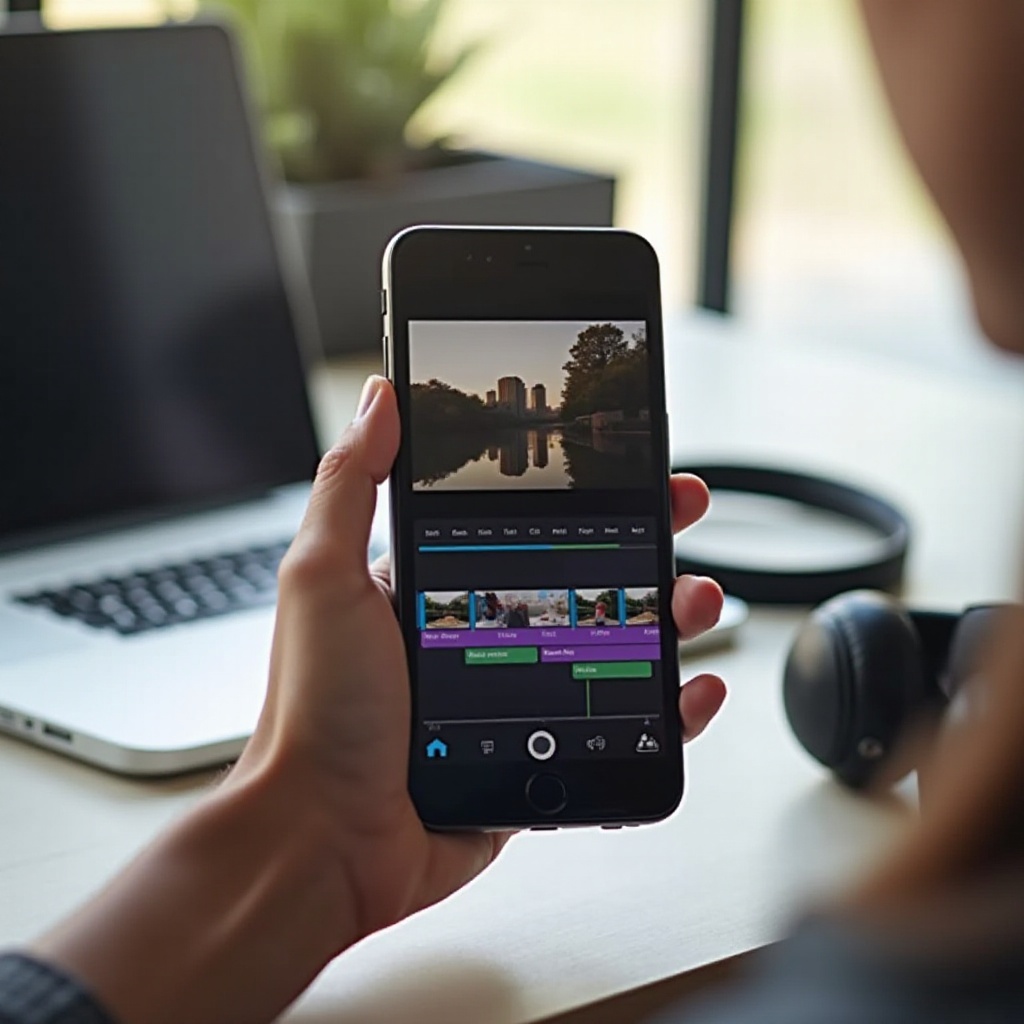
¿Puedes usar iMovie en Android? Lo que necesitas saber
No existe un iMovie oficial para Android. Apple desarrolla iMovie solo para iOS y macOS. No ofrece una versión en Play Store y la instalación manual no es posible. Cualquier app que afirme ser iMovie para Android no es auténtica y puede poner en riesgo tu privacidad.
Entonces, ¿cuáles son tus opciones? Usa un editor moderno para Android que imite el flujo de iMovie. Muchas apps ahora ofrecen una línea de tiempo simple, transiciones pulidas, títulos limpios y sólidas opciones de exportación. Si editaste un video en iMovie en un iPad o Mac, aún puedes pasar el video final a tu teléfono. Exporta un archivo de alta calidad y luego continúa con ediciones ligeras en una app de Android. Los archivos de proyecto no se transfieren entre plataformas, pero tus clips sí.
Con eso aclarado, la siguiente pregunta es crucial: ¿cómo evaluar un editor de Android para asegurarte de que se sienta como iMovie sin una curva de aprendizaje pronunciada? La siguiente sección detalla las funciones que más importan al elegir una app.
Qué buscar en una alternativa a iMovie en Android
Antes de descargar un nuevo editor, prepara una lista de verificación simple. iMovie triunfa porque equilibra facilidad y potencia. Tu elección en Android debe hacer lo mismo. Enfócate en una línea de tiempo limpia, estilos de texto sólidos, transiciones suaves y exportaciones confiables. El audio debe ser fácil de gestionar. Los filtros deben verse naturales, no artificiosos. Quieres resultados rápidos en el teléfono sin tener que bucear por menús. Usa los siguientes criterios para evaluar tu lista corta; luego podrás elegir con confianza una app de 2024 y pasar a las comparativas.
Herramientas básicas de edición: recortar, dividir, línea de tiempo, transiciones
- Asegúrate de poder recortar y dividir con un deslizamiento del dedo.
- Busca una línea de tiempo magnética que encaje los clips.
- Comprueba que haya disolución cruzada y transiciones de deslizamiento simples.
- Confirma que puedas reorganizar clips rápidamente con arrastrar y soltar.
Títulos, subtítulos y tipografías que imiten el estilo de iMovie
- Elige apps con tipografías limpias y modernas y rótulos inferiores.
- Prueba plantillas de títulos rápidas y herramientas de alineación sencillas.
- Asegúrate de poder ajustar tamaño, color y márgenes de seguridad.
Pistas de audio, voz en off y efectos de sonido
- Necesitas al menos una capa de música y una pista de voz en off.
- Busca controles de atenuación para bajar la música durante la narración.
- Los efectos de sonido integrados ayudan a agilizar las ediciones.
Filtros, controles de color y estabilización
- Elige filtros naturales que no arruinen los tonos de piel.
- Controles básicos de color como exposición, contraste y saturación son imprescindibles.
- La estabilización electrónica ayuda a corregir clips temblorosos.
Control de velocidad, reversa y conceptos básicos de fotogramas clave
- Las rampas de velocidad añaden fuerza a la acción.
- Invertir crea cortes divertidos para redes sociales.
- Los fundamentos de los fotogramas clave ayudan a animar títulos o zooms con control.
Estos criterios mantienen tu enfoque en la usabilidad y los resultados. Con eso en mente, revisemos las mejores apps de Android similares a iMovie disponibles en 2024.
Las mejores apps para Android similares a iMovie (2024)
Con los criterios definidos, es hora de elegir. Las siguientes apps se ganan elogios por un flujo de trabajo limpio, potentes herramientas gratuitas y exportaciones confiables. Cada una se adapta a creadores que quieren una experiencia al estilo iMovie en el teléfono. Tras estas reseñas, verás una comparación rápida para ayudarte a decidir y luego un flujo guiado para obtener resultados desde el primer día.
CapCut: interfaz simple, plantillas potentes, nivel gratuito robusto
CapCut ofrece una línea de tiempo intuitiva, recortes rápidos y transiciones con buen gusto. Su sistema de plantillas acelera las ediciones para reels y shorts. Obtienes subtítulos automáticos, cortes sincronizados con el ritmo y filtros de color sencillos. El nivel gratuito incluye muchas funciones que otras apps bloquean tras muros de pago. Puedes exportar en alta resolución con una tasa de bits sólida. Se adapta a principiantes que quieren resultados rápidos y aún así escala para usuarios intermedios.
CapCut también maneja bien los formatos sociales comunes. Puedes cambiar la relación de aspecto en segundos y mantener los títulos legibles. La biblioteca de recursos te ayuda a agregar efectos sin muchos ajustes. Si quieres un inicio rápido que aún luzca pulido, esta app cumple.
InShot: ediciones sociales rápidas, títulos limpios, exportaciones fáciles
InShot destaca para videos sociales rápidos. Puedes cortar, dividir y cambiar el tamaño de proyectos a 9:16, 1:1 y 16:9 con un toque. Los títulos se ven limpios y legibles. Las pegatinas y efectos simples aumentan la interacción. La pantalla de exportación es clara, con control sobre resolución y tasa de bits. Funciona bien en teléfonos económicos y es fácil de aprender.
InShot mantiene tu línea de tiempo despejada. Es ideal para historias, reels y vlogs cortos. Puedes mantener ediciones concisas y pasar a la exportación en minutos. Si quieres la claridad de iMovie con configuración mínima, InShot es una apuesta segura.
KineMaster: precisión por capas y controles granulares
KineMaster te da más control. Puedes apilar múltiples capas de video y audio. Ajusta con precisión fotogramas clave, chroma key y máscaras. La interfaz sigue siendo amigable, aunque lleva más tiempo dominarla que CapCut o InShot. Si quieres la simplicidad de iMovie con más margen para crecer, es una gran elección. El rendimiento escala bien en dispositivos más nuevos.
KineMaster se adapta a creadores que necesitan más que una línea de tiempo de una sola pista. Puedes componer imagen sobre imagen, crear animaciones de texto dinámicas y controlar el movimiento de manera precisa. Es un paso hacia la edición de estilo de escritorio sin salir del teléfono.
Adobe Premiere Rush: flujo de trabajo entre dispositivos y preajustes
Premiere Rush conecta el teléfono y el escritorio mediante proyectos en la nube. Obtienes una línea de tiempo ordenada, efectos simplificados y títulos de motion graphics limpios de Adobe. Las ediciones se sincronizan si también usas una tableta o computadora. Las exportaciones se ven nítidas y los preajustes apuntan a YouTube, Instagram y TikTok. Es un buen puente para creadores que planean pasar a Premiere Pro más adelante.
Rush se siente estable en la mayoría de los teléfonos Android modernos. Si quieres una app que crezca dentro del ecosistema de Adobe y admita flujos de trabajo entre dispositivos, Rush encaja en ese plan.
PowerDirector: efectos, títulos en movimiento y chroma key
PowerDirector combina simplicidad con muchos efectos. Obtienes títulos en movimiento, transiciones, herramientas de velocidad y pantalla verde. La línea de tiempo se siente rápida y receptiva. Ofrece sólidas opciones de exportación y controles claros de resolución. Esta app es adecuada para usuarios que disfrutan del pulido visual y no les molestan las funciones extra.
La app incluye una rica biblioteca de transiciones y superposiciones. Puedes llevar más lejos los looks creativos que en iMovie manteniendo un camino de edición sencillo.
VN Video Editor: sin marca de agua, línea de tiempo intuitiva
VN mantiene la interfaz limpia y familiar. Ofrece una línea de tiempo multipista, títulos, filtros y rampas de velocidad. La versión gratuita exporta sin marca de agua, lo cual ayuda con presupuestos ajustados. Tiene suficiente potencia para vloggers, videos de viajes y promos cortas, manteniéndose simple.
VN también es ligero en recursos. Funciona bien en una amplia gama de teléfonos y hace que las ediciones cotidianas sean fluidas. Si necesitas una opción gratuita sólida y con mínimas complicaciones, VN es un gran candidato.
Ya conoces las principales apps. Antes de instalar, compara los compromisos que afectan costo, marca y calidad. La siguiente sección desglosa precios, marcas de agua y controles de exportación para que puedas elegir con confianza.
Comparación rápida: funciones, precios, marcas de agua y exportaciones
Los niveles gratuitos te ayudan a probar funciones, pero pueden limitar la resolución o añadir marcas de agua. Las mejoras de pago eliminan límites y desbloquean efectos extra. Ten en cuenta el almacenamiento y el rendimiento del teléfono. Una app ligera puede superar a una pesada en dispositivos antiguos. Con una elección en mano, la siguiente sección te guía por una edición completa al estilo iMovie en Android.
Herramientas gratuitas vs. de pago y dónde aparecen los límites
- Los planes gratuitos suelen limitar efectos avanzados, recursos de stock o la sincronización en la nube.
- Las suscripciones o compras únicas eliminan marcas de agua y topes.
- Empieza gratis y luego mejora solo si te topas con un límite claro.
Marcas de agua, límites de resolución y controles de tasa de bits
- Algunos planes gratuitos ponen marca de agua a las exportaciones o limitan a 1080p o 4K.
- Comprueba si puedes ajustar la tasa de bits para cargas más nítidas.
- Haz una exportación corta de prueba para ver la calidad antes de decidirte.
Rendimiento en teléfonos económicos vs. de gama alta
- Los teléfonos económicos pueden tener dificultades con múltiples capas y 4K.
- Desactiva efectos pesados y usa proxies si están disponibles.
- Los dispositivos de gama alta manejan mejor la estabilización y las rampas de velocidad.
Al ponderar estos límites frente a tus necesidades, podrás seleccionar una app que se ajuste a tu flujo de trabajo hoy. Una vez que te decidas, sigue la siguiente sección para completar una edición limpia, similar a iMovie, de principio a fin.
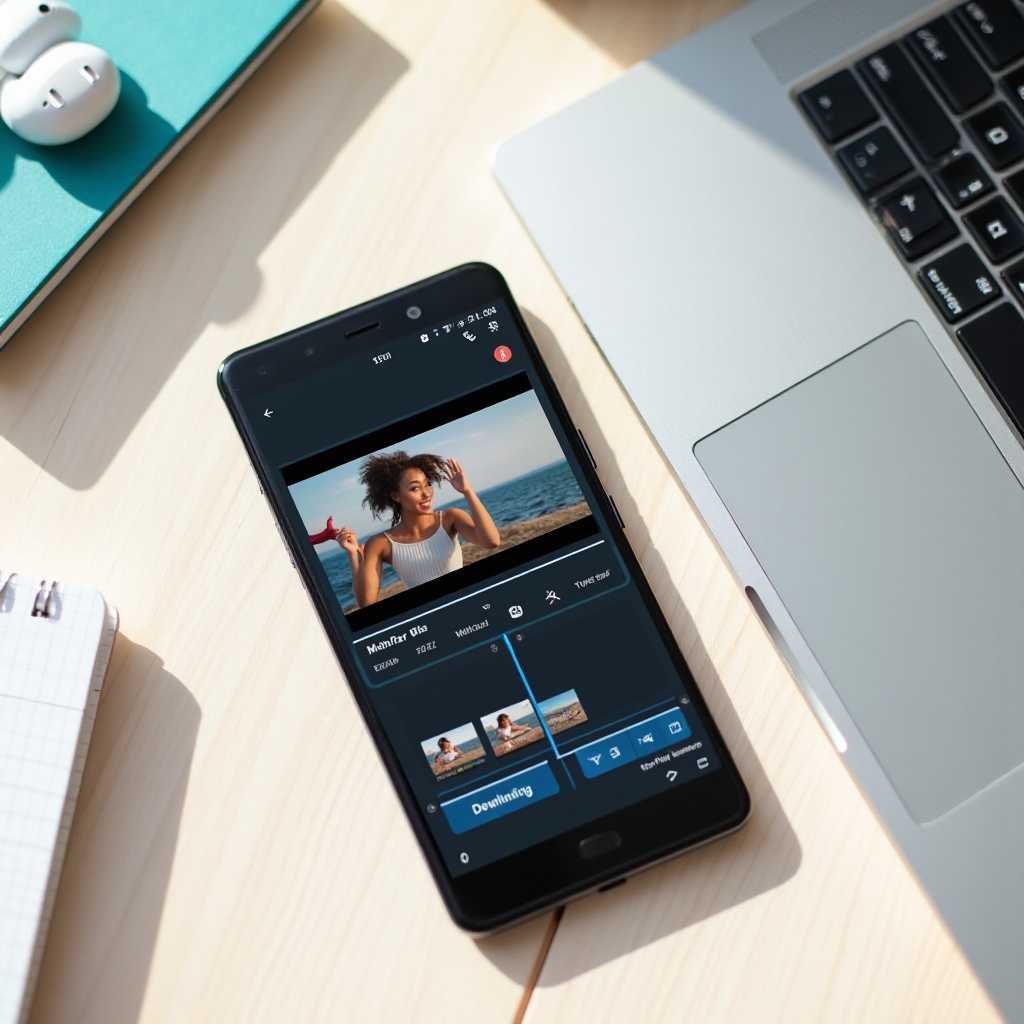
Paso a paso: edita un video al estilo iMovie en Android
Elegiste una app y conoces sus límites. Ahora sigue este flujo de trabajo de principio a fin. Refleja el enfoque limpio de iMovie, pero se ejecuta en tu teléfono Android. Después de esto, aprenderás a crear ediciones tipo tráiler y un ritmo cinematográfico.
Crea un proyecto con la relación de aspecto y la velocidad de fotogramas adecuadas
1) Elige tu plataforma objetivo: 16:9 para YouTube, 9:16 para TikTok o Reels.
2) Ajusta la velocidad de fotogramas a tu material de origen en 24, 30 o 60 fps.
3) Nombra el proyecto y establece una resolución predeterminada en 1080p o 4K.
4) Activa la superposición de márgenes de seguridad si la app la ofrece.
Importa, recorta, divide y organiza clips en la línea de tiempo
1) Importa tus clips y colócalos en un orden aproximado.
2) Recorta inicios y finales para eliminar tiempos muertos.
3) Divide tomas largas en pulsos y elimina las partes no deseadas.
4) Arrastra para reordenar. Mantén tu historia concisa y clara.
5) Bloquea pistas clave si tu app lo permite para evitar ediciones accidentales.
Añade transiciones suaves que se parezcan al estilo de iMovie
- Usa la disolución cruzada para la mayoría de cambios de escena.
- Mantén la duración corta, alrededor de 0,3 a 0,7 segundos, para un flujo limpio.
- Evita transiciones pesadas a menos que apoyen la historia.
- Añade fundido a negro o a blanco simples para cortes de capítulo.
Crea títulos, rótulos inferiores y subtítulos para mayor claridad
1) Agrega un título inicial con una tipografía sans serif simple.
2) Usa rótulos inferiores para presentar personas o lugares.
3) Activa los subtítulos automáticos para visualización en redes sin sonido.
4) Mantén un tamaño de texto lo suficientemente grande para pantallas pequeñas.
5) Mantén una colocación de títulos consistente para un aspecto cohesivo.
Superpone música, efectos de sonido y graba voz en off
- Coloca la música en una pista dedicada y baja el volumen por debajo de la voz.
- Usa atenuación para reducir la música durante el habla.
- Añade barridos, campanadas o sonidos ambientales sutiles para apoyar los cortes.
- Graba la voz en off en una habitación silenciosa y monitorea los niveles.
- Aplica fundidos de entrada y salida a la música para evitar comienzos y finales bruscos.
Aplica filtros, ajustes de color y rampas de velocidad
1) Elige un filtro natural que coincida con tu tono.
2) Ajusta exposición y balance de blancos para lograr consistencia.
3) Usa rampas de velocidad en tomas de acción para resaltar momentos.
4) Estabiliza clips temblorosos solo cuando sea necesario para ahorrar procesamiento.
5) Revisa los tonos de piel en un segundo dispositivo si es posible para confirmar la precisión.
Ajustes de exportación para TikTok, Instagram y YouTube
- TikTok o Reels: 1080×1920, 30 fps, H.264, tasa de bits media-alta.
- YouTube: 1920×1080 o 3840×2160, 24, 30 o 60 fps para igualar la fuente, tasa de bits más alta.
- Revisa el tamaño del archivo y haz una exportación corta de prueba antes del render final.
- Mantén la velocidad de fotogramas original para evitar tirones en el movimiento.
Ese flujo de trabajo consigue una edición limpia. Para imitar la energía de los tráilers de iMovie, usa las funciones de plantillas que muchas apps de Android ya ofrecen. La siguiente sección explica cómo hacerlo y cómo crear un guion gráfico desde cero si tu app no tiene plantillas.
Plantillas de estilo tráiler de iMovie en Android
Los sistemas de plantillas te ayudan a entrar en un ritmo cinematográfico sin conjeturas. Te ofrecen espacios para planos, títulos integrados y música temática. Si tu app carece de preajustes de tráiler, puedes crear un guion gráfico manualmente y aun así lograr el mismo impulso marcado por los pulsos. Después encontrarás consejos para mantener la edición móvil fluida en cualquier dispositivo.
Uso de plantillas integradas y música temática
- Explora las plantillas de tráiler o guion gráfico en tu app.
- Sustituye los marcadores por tus clips.
- Mantén la música temática y ajusta los pulsos para que coincidan con la acción.
- Apunta a ediciones cortas y contundentes que construyan hacia un pico claro.
Crear un guion gráfico de una secuencia de tráiler desde cero
1) Esboza los momentos clave: gancho, presentación, desarrollo, clímax, cierre.
2) Escribe de 6 a 10 carteles de título cortos que hagan avanzar la historia.
3) Planifica tipos de plano: abiertos para contexto, primeros planos para emoción.
4) Corta al ritmo de la música para mantener el impulso.
5) Usa planos de reacción para puntuar transiciones clave.
Tipografías cinematográficas, ritmo y recursos libres de regalías
- Usa tipografías en negrita y de alto contraste para los carteles de título.
- Sostén los planos lo suficiente para leer, pero mantén un ritmo ágil.
- Toma música y efectos de sonido de bibliotecas libres de regalías para estar seguro.
- Limita la paleta de colores para un estilo cohesivo.
Los tráilers lucen muy bien cuando la edición fluye sin problemas. Para mantener el impulso, gestiona bien tu dispositivo y tus medios. La siguiente sección ofrece consejos para reducir la latencia y mantenerte organizado mientras trabajas.
Consejos para una edición móvil fluida en Android
Tanto los tráilers como las ediciones cotidianas se benefician de hábitos inteligentes. El rendimiento y la batería de tu teléfono pueden mejorar o arruinar la experiencia. Usa estas buenas prácticas para evitar retrasos y mantener el enfoque. Luego abordaremos problemas comunes y sus soluciones para que sigas siendo productivo.
Graba pensando en la edición: composición e iluminación
- Mantén los planos estables y expón bien los rostros.
- Graba a una velocidad de fotogramas con la que planeas editar.
- Captura sonido ambiente para facilitar la mezcla de audio.
- Bloquea el enfoque y el balance de blancos cuando sea posible.
Gestiona archivos, proxies y espacio de almacenamiento
1) Elimina proyectos antiguos para liberar espacio antes de editar.
2) Mueve los clips sin procesar fuera de tu teléfono después de la exportación final.
3) Usa proxies o previsualizaciones de menor resolución si la app los admite.
4) Haz copia de seguridad de tu archivo de proyecto después de cada cambio importante.
Controla la batería, la temperatura y las apps en segundo plano
- Edita conectado a la corriente en sesiones largas.
- Cierra apps pesadas en segundo plano para reducir el calor.
- Haz pausas cortas para que el teléfono se enfríe.
- Usa el modo avión para evitar interrupciones durante la voz en off.
Incluso con una planificación cuidadosa, surgen problemas. La siguiente sección cubre problemas comunes y soluciones confiables para que puedas mantener tu proyecto en marcha.
Problemas comunes y soluciones
Incluso las mejores apps pueden fallar. Puedes prevenir la mayoría de los problemas con pasos simples. Atiende rápidamente cierres inesperados, desincronización de audio o errores de exportación y sigue adelante. Después de esto, abordaremos privacidad y permisos para que tus datos se mantengan seguros.
Cierres, retrasos y optimización del rendimiento del dispositivo
- Reinicia la app y tu teléfono para limpiar la memoria.
- Divide proyectos largos en secuencias para reducir la carga.
- Mantén la app actualizada para contar con los últimos parches de estabilidad.
- Borra la caché de la app para recuperar almacenamiento.
Sincronización de audio y desajustes de la frecuencia de muestreo
1) Ajusta la velocidad de fotogramas de tu proyecto a la del material de origen.
2) Convierte frecuencias de muestreo de audio inusuales como 44,1 kHz o 48 kHz antes de importar.
3) Si aparece deriva, divide el clip y realinéalo en la línea de tiempo.
4) Mantén una velocidad de fotogramas consistente en todos los clips para prevenir la deriva.
Fallos de exportación, códecs y ajustes de calidad
- Prueba primero H.264 para una amplia compatibilidad.
- Reduce la resolución o la tasa de bits de exportación si el renderizado falla.
- Libera almacenamiento y asegúrate de tener al menos un 20 por ciento de espacio libre.
- Renderiza una prueba corta para aislar las secciones problemáticas.
Las exportaciones estables no son suficientes. También debes proteger tus archivos, el acceso al micrófono y tus datos. La siguiente sección muestra los permisos que importan y cómo mantener tus medios seguros.
Privacidad y permisos que debes conocer
Cada editor solicita permisos para la cámara, el micrófono y el almacenamiento. Revísalos y desactiva lo que no necesites. Revisa la configuración de la app después de las actualizaciones, ya que los permisos pueden restablecerse. Si usas sincronización en la nube, asegúrate de confiar en el proveedor y de entender cómo se mueven tus datos entre dispositivos. A continuación, veremos señales de que tu proyecto ha crecido demasiado para un teléfono y cómo pasar a herramientas de escritorio.
Permisos de micrófono, cámara y almacenamiento
- Concede solo los permisos que uses.
- Niega el acceso a la ubicación si no es necesario.
- Revisa los ajustes de permisos después de actualizaciones importantes.
Sincronización en la nube, copias de seguridad y uso de datos
1) Usa la sincronización en la nube solo si confías en el proveedor.
2) Haz copia de seguridad de los archivos del proyecto antes de eliminar el material bruto.
3) Cuida tus datos móviles al subir proxies grandes.
4) Cifra las copias de seguridad cuando sea posible para mayor seguridad.
Compartir borradores de forma segura con colaboradores
- Exporta borradores con marca de agua para recibir comentarios.
- Comparte enlaces privados con fecha de caducidad.
- Elimina metadatos de las publicaciones públicas si la privacidad es importante.
- Usa enlaces únicos para cada revisor para rastrear cambios.
La mayoría de los videos para redes sociales se editan bien en un teléfono. Algunos proyectos van más allá. La siguiente sección te ayuda a decidir cuándo pasar a un editor de escritorio para mayor precisión y colaboración.
Cuándo pasar del teléfono al escritorio
La mayoría de los videos cortos funcionan bien en un teléfono, pero las ediciones complejas necesitan más potencia. Si necesitas mejor control de color, líneas de tiempo multicámara o herramientas de audio avanzadas, una app de escritorio ahorra tiempo. Ganarás controles precisos, pantallas más grandes y una gestión de archivos más sólida. Aún puedes volver al móvil más tarde para cortes rápidos o pequeños cambios para redes.
Multicámara, LUTs y corrección de color avanzada
- Las herramientas de escritorio manejan mejor las líneas de tiempo multiángulo.
- Los flujos con LUT y los scopes mejoran la precisión del color.
- Puedes realizar flujos de ida y vuelta para el acabado.
Proyectos de larga duración y necesidades de colaboración
- Las líneas de tiempo más largas se mantienen más estables en una computadora.
- El almacenamiento compartido y el control de versiones ahorran tiempo.
- Las pantallas de escritorio ayudan con diseños de títulos detallados.
Gestión de recursos y archivado a largo plazo
- Organiza el material con carpetas y etiquetas.
- Usa discos externos o NAS para copias de seguridad.
- Guarda preajustes de entrega para salidas consistentes.
Conclusión
No necesitas el iMovie oficial para crear videos limpios y atractivos en Android. Elige una app que equilibre facilidad con las herramientas que necesitas. CapCut, InShot, KineMaster, Premiere Rush, PowerDirector y VN ofrecen flujos de trabajo al estilo iMovie en 2024. Prueba los niveles gratuitos, confirma los límites de exportación y elige en función del rendimiento de tu teléfono.
Sigue el proceso paso a paso para cortar más rápido y contar una historia clara. Usa plantillas de tráiler o un guion gráfico para añadir energía cinematográfica. Mantén un ojo en los permisos y las copias de seguridad. Cuando tus proyectos superen lo móvil, salta al escritorio sin perder el impulso.
Preguntas frecuentes
¿Existe una aplicación oficial de iMovie para Android?
No. Apple no ha lanzado iMovie para Android. Usa editores para Android que imiten la simplicidad de iMovie. CapCut, InShot, KineMaster, Premiere Rush, PowerDirector y VN son opciones sólidas en 2024.
¿Qué aplicación de Android se acerca más a la simplicidad de iMovie?
CapCut e InShot resultan las más familiares para ediciones rápidas y limpias. Sus líneas de tiempo son fáciles de usar, los títulos lucen pulidos y las exportaciones son sencillas. Para un mayor control, prueba KineMaster o PowerDirector.
¿Puedo abrir o convertir un proyecto de iMovie en Android?
No puedes abrir archivos de proyecto de iMovie en Android. Exporta desde iMovie un video finalizado como MP4 o MOV. Transfiere ese archivo a tu teléfono y haz ediciones ligeras, subtítulos o remezclas en tu editor de Android.