
Einführung
Die Grafikkarte ist entscheidend für die Leistung eines jeden PCs, sei es fürs Gaming, für Grafikdesign oder Videobearbeitung. Zu wissen, wie man die Grafikkarte auf seinem Computer identifiziert, ist wichtig, um die Gesamtleistung zu optimieren. In diesem Leitfaden zeigen wir Ihnen, wie Sie Ihre Grafikkarte anzeigen, gängige Probleme lösen und erkennen, wann ein Upgrade nötig wird.
Was ist eine Grafikkarte?
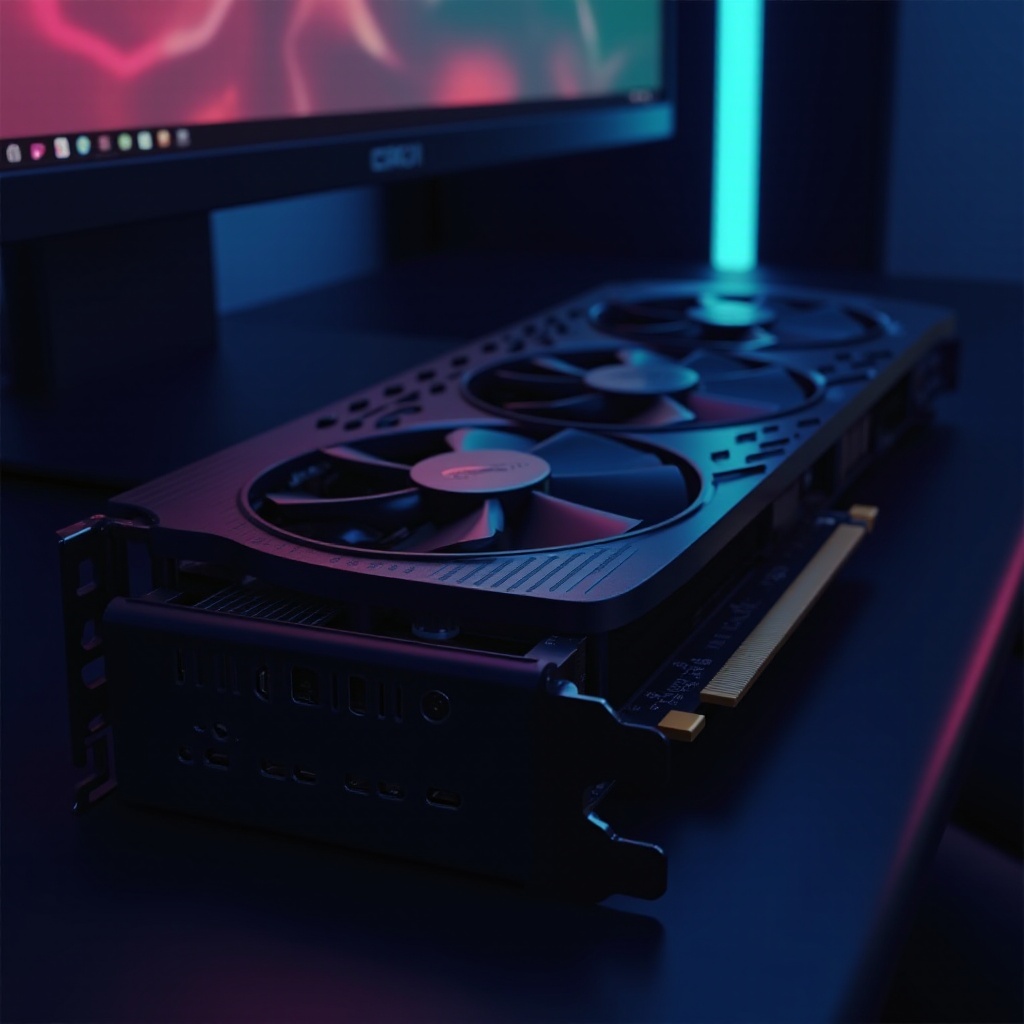
Eine Grafikkarte, auch als GPU bekannt, ist entscheidend für die Verarbeitung von Bildern und Videos. Sie wandelt grafische Daten in Signale um, die der Monitor darstellen kann. Es gibt zwei Haupttypen von Grafikkarten: integrierte und dedizierte. Die integrierten sind in der CPU verbaut und teilen die Ressourcen mit dem Hauptprozessor. Diese eignen sich für grundlegende Aufgaben wie Web-Browsing und Textverarbeitung. Dedizierte Grafikkarten haben hingegen eigene Ressourcen und sind daher für grafikintensive Anwendungen wie Spiele und Designsoftware optimiert.
Nach dem Verständnis der Art und Funktionsweise der Grafikkarten ist es wichtig, zu wissen, wie man diese auf seinem PC anzeigt.
Methoden, um die Grafikkarte auf Ihrem PC anzuzeigen
Die Kenntnis darüber, welche Grafikkarte Ihr PC besitzt, ist der erste Schritt zur Optimierung. Folgende Methoden helfen Ihnen dabei:
- Verwendung des Geräte-Managers:
- Klicken Sie mit der rechten Maustaste auf das Startmenü und wählen Sie ‘Geräte-Manager’.
-
Erweitern Sie die Kategorie ‘Grafikkarten’, um Details zu Ihrer aktuellen Grafikkarte zu sehen.
-
Systeminformationen nutzen:
- Drücken Sie Windows + R, geben Sie ‘msinfo32’ ein und drücken Sie Enter.
-
Navigieren Sie zu Komponenten > Anzeige für detaillierte Informationen über Ihre GPU.
-
Nutzung von Drittanbieter-Tools:
Tools wie GPU-Z bieten eine gründliche Ansicht der Grafikhardware. Nach der Installation liefert das Programm tiefgehende Informationen über Spezifikationen und Leistung. Dies ist besonders nützlich für jene, die mehr als nur grundlegende Daten wollen.
Nachdem Sie nun wissen, wie man Grafikinformationen anzeigt, ist es wichtig, auch Probleme wahrzunehmen und zu lösen.
Häufige Probleme beim Anzeigen der Grafikkarte und deren Lösungen
Es kann vorkommen, dass der PC die Grafikkarte nicht korrekt erkennt oder nutzt. Häufige Probleme beinhalten:
-
Grafikkarte wird nicht angezeigt:
Dies kann an Softwarekonflikten oder Hardwareproblemen liegen. Stellen Sie sicher, dass die Grafikkarte korrekt eingebaut und fest angeschlossen ist. -
Treiberkonflikte:
Veraltete oder fehlerhafte Treiber sind oft die Übeltäter. Laden Sie die neuesten Versionen von der Herstellerseite herunter und installieren Sie diese. -
Fehlerbehebung bei veralteten Treibern:
Falls Ihr System mit alten Treibern läuft, kann das zu Performanceeinbußen führen. Entfernen Sie die alten Treiber über den Geräte-Manager und aktualisieren Sie auf die neueste Version.
Korrekte Diagnose und schnelle Behebung dieser Probleme stellt sicher, dass Ihr System reibungslos läuft. Nachdem Sie diese häufigen Probleme gelöst haben, können Tools dabei helfen, die Grafikkarte noch besser zu überwachen.
Die besten Tools zum Überprüfen der Grafikkarteninformationen
Spezialtools liefern tiefere Einblicke in den Zustand Ihrer GPU:
-
GPU-Z:
Dieses kostenlose Tool gibt detaillierte Informationen über Hardware. Es zeigt Taktraten, Speichernutzung und andere relevante Daten. -
Speccy und HWiNFO:
Beide Programme sind umfassend und untersuchen die gesamte Hardware inklusive der GPU. Sie ermöglichen eine vollständige Übersicht und helfen, frühzeitig Probleme zu identifizieren.
Mit diesen Tools halten Sie die Grafikkartenleistung optimal überwacht und erkennen frühzeitig Herausforderungen.
Wann ist es Zeit, Ihre Grafikkarte zu aktualisieren?
Ein Upgrade der Grafikkarte ist kostspielig und sollte gut durchdacht sein. Betrachten Sie ein Update, wenn folgende Situationen eintreten:
- Spiele oder Software laufen regelmäßig ruckelig oder stürzen ab.
- Neue Spiele laufen nicht in gewünschten Einstellungen.
- Auf dem Bildschirm treten visuelle Fehler auf.
Durch ein Upgrade steigern Sie die Systemleistung erheblich und verlängern die Lebensdauer Ihres PCs. Planen Sie weise und wählen Sie beim Tauschen der GPU das beste Preis-Leistungs-Verhältnis.
Fazit
Das Anzeigen und Verwalten Ihrer Grafikkarte ist entscheidend für die Leistung und Langlebigkeit Ihres PCs. Durch den Einsatz der richtigen Tools und Techniken können Sie Ihre GPU immer effizient halten. Unabhängig davon, ob Sie Ihren PC fürs Gaming oder für professionelle Anwendungen nutzen, sorgt die richtige Pflege sowie das Wissen um potenzielle Upgrades für ein optimales Nutzererlebnis.
Häufig gestellte Fragen
Wie überprüfe ich, ob meine Grafikkarte aktuell ist?
Besuchen Sie die Herstellerseite und vergleichen Sie die neueste Treiberversion mit der auf Ihrem Computer installierten.
Kann ich mehrere Grafikkarteninformationen gleichzeitig anzeigen?
Ja, mithilfe von Tools wie GPU-Z können Sie Informationen über mehrere GPUs in Ihrem System anzeigen.
Warum wird meine Grafikkarte im Geräte-Manager nicht angezeigt?
Möglicherweise gibt es ein Hardwareproblem oder unsachgemäß installierte Treiber. Überprüfen Sie die physische Verbindung und installieren Sie die Treiber erneut.