
Introduction
Votre tablette Logicom peut parfois nécessiter une réinitialisation pour retrouver ses performances optimales. Que ce soit à cause de lenteurs, d’applications qui plantent, ou d’autres problèmes, réinitialiser votre appareil peut être la solution. Ce processus nécessite toutefois une préparation, notamment la sauvegarde de vos données. Ce guide vous accompagne dans chaque étape de la réinitialisation.

Quand Réinitialiser est Nécessaire ?
Réinitialiser une tablette Logicom devient nécessaire face à certaines situations récurrentes qui affectent ses performances. Voici quelques exemples où la réinitialisation est conseillée :
- Lenteurs et Bugs Continus : Toute performance ralentie ou applications qui se ferment sans raison.
- Problèmes de Connectivité : Difficulté à se connecter à des réseaux Wi-Fi habituels.
Ces situations peuvent être résolues par une réinitialisation, mais il est impératif de sauvegarder vos données au préalable.
Sauvegarder les Données Avant la Réinitialisation
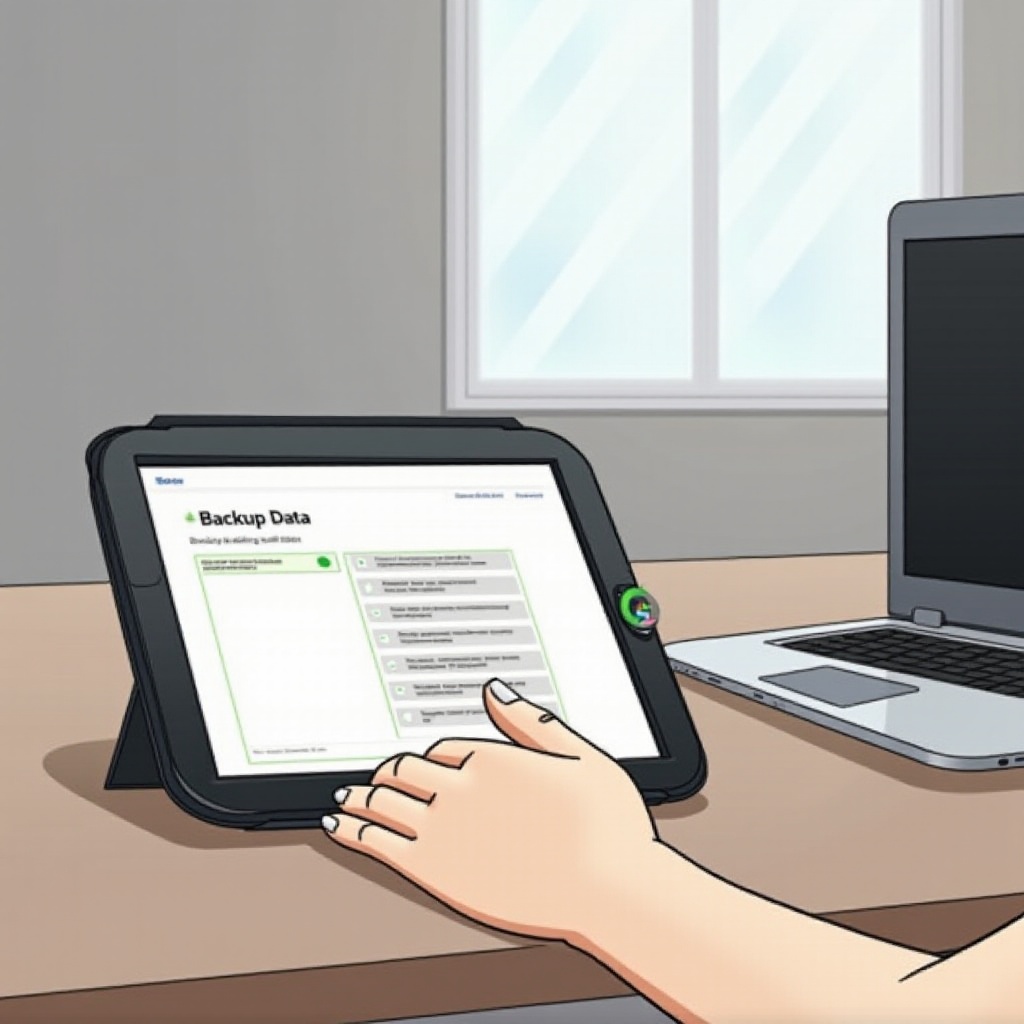
Avant de lancer une réinitialisation, vous devez d’abord sauvegarder toutes vos données importantes. Voici quelques méthodes pour protéger vos fichiers :
- Services Cloud : Optez pour Google Drive ou Dropbox pour stocker vos données en toute sécurité.
- Transfert Direct : Connectez votre tablette à un ordinateur et copiez vos fichiers importants.
- Applications de Sauvegarde : Utilisez des applications spécifiques pour sauvegarder vos données.
Après avoir sécurisé vos données, vous pouvez entamer le processus de réinitialisation.
Méthodes de Réinitialisation Disponibles
Plusieurs méthodes de réinitialisation existent pour votre tablette Logicom, chacune ayant ses spécificités. Voici comment procéder selon vos besoins.
Réinitialisation d’Usine: Comment Faire ?
La réinitialisation d’usine efface toutes les données de votre appareil. Voici comment l’exécuter :
- Accéder aux Paramètres : Naviguez dans l’application ‘Paramètres’.
- Choisir Système : Sélectionnez ‘Système’ puis ‘Options de réinitialisation’.
- Lancer la Réinitialisation : Cliquez sur ‘Effacer toutes les données’ et confirmez.
- Suivre les Indications : Suivez les instructions sur l’écran pour finaliser.
Cette méthode restaure votre tablette à ses paramètres d’origine.
Réinitialisation Logicielle: Étapes Simples
Pour résoudre des anomalies mineures sans supprimer vos données, la réinitialisation logicielle est idéale.
- Éteindre puis Rallumer : Maintenez le bouton d’alimentation pour éteindre, puis rallumez.
- Résolution de Problèmes : Vérifiez si l’appareil fonctionne mieux.
La réinitialisation logicielle est une approche moins drastique mais souvent efficace.
Suivre Après la Réinitialisation
Une fois la réinitialisation terminée, votre tablette est prête à être configurée comme neuve.
- Restaurer les Données : Utilisez des services cloud pour récupérer vos fichiers.
- Effectuer les Mises à Jour : Assurez-vous que le système est à jour pour une performance fluide.
- Installer les Applications Nécessaires : Réinstallez vos applications indispensables.
Ces étapes garantissent le bon fonctionnement de votre tablette après une réinitialisation complète.
Résolution des Problèmes Courants
Si des problèmes persistent après la réinitialisation, voici quelques solutions :
- Vérifier la Connectivité : Assurez-vous que votre Wi-Fi fonctionne correctement.
- Gérer l’Espace de Stockage : Vérifiez l’espace utilisé par vos applications et libérez de la place si nécessaire.
- Contactez le Support : En cas de problèmes techniques persistants, le service client Logicom peut vous aider.
Ces solutions devraient résoudre les problèmes résiduels que vous pourriez rencontrer.
Conclusion
Réinitialiser une tablette Logicom est un moyen efficace de résoudre de nombreux problèmes techniques. En suivant ces étapes, vous pouvez restaurer votre appareil à son meilleur état tout en protégeant vos données importantes. N’oubliez pas les options de sauvegarde et de réinstallation pour une expérience sans problème.
Questions fréquemment posées
Puis-je réinitialiser ma tablette Logicom sans perdre mes données ?
Oui, une réinitialisation logicielle peut résoudre certains problèmes sans supprimer vos données.
Combien de temps prend une réinitialisation complète ?
Généralement, une réinitialisation d’usine prend entre 5 et 15 minutes.
Que faire si ma tablette Logicom ne démarre pas après la réinitialisation ?
Essayez de redémarrer l’appareil. Si cela ne fonctionne pas, contactez le support Logicom.