
Einführung
Wenn sich Ihr Medion Laptop weigert einzuschalten, kann das Stress verursachen und den Arbeitsfluss stören. Um das Problem zu lösen, bedarf es gezielter Schritte zur Fehlerdiagnose und -behebung. Dieser Artikel bietet eine umfassende Anleitung, um Ihren Laptop schnell wieder in Betrieb zu nehmen sowie präventive Maßnahmen für die Zukunft.
Erste Schritte zur Fehlerbehebung
Bevor Sie mit komplexeren Diagnosen beginnen, sollten grundlegende Überprüfungen Ihre Priorität sein:
- Stromversorgung überprüfen: Sicherstellen, dass das Netzteil korrekt angeschlossen ist und die Stromquelle funktioniert.
- Verbindung zum Netzteil und Akku kontrollieren: Entfernen und setzen Sie den Akku erneut ein, und überprüfen Sie, ob der Laptop mit nur dem Netzteil startet.
- Power-Reset durchführen: Trennen Sie alle Stromquellen, halten Sie die Power-Taste für 15 Sekunden gedrückt, und schließen Sie das Netzteil wieder an, um einen Startversuch zu machen.
Wenn der Laptop nach diesen Schritten immer noch nicht reagiert, könnte ein Hardware-Problem die Ursache sein, das Sie als Nächstes überprüfen sollten.
Hardware-Analyse
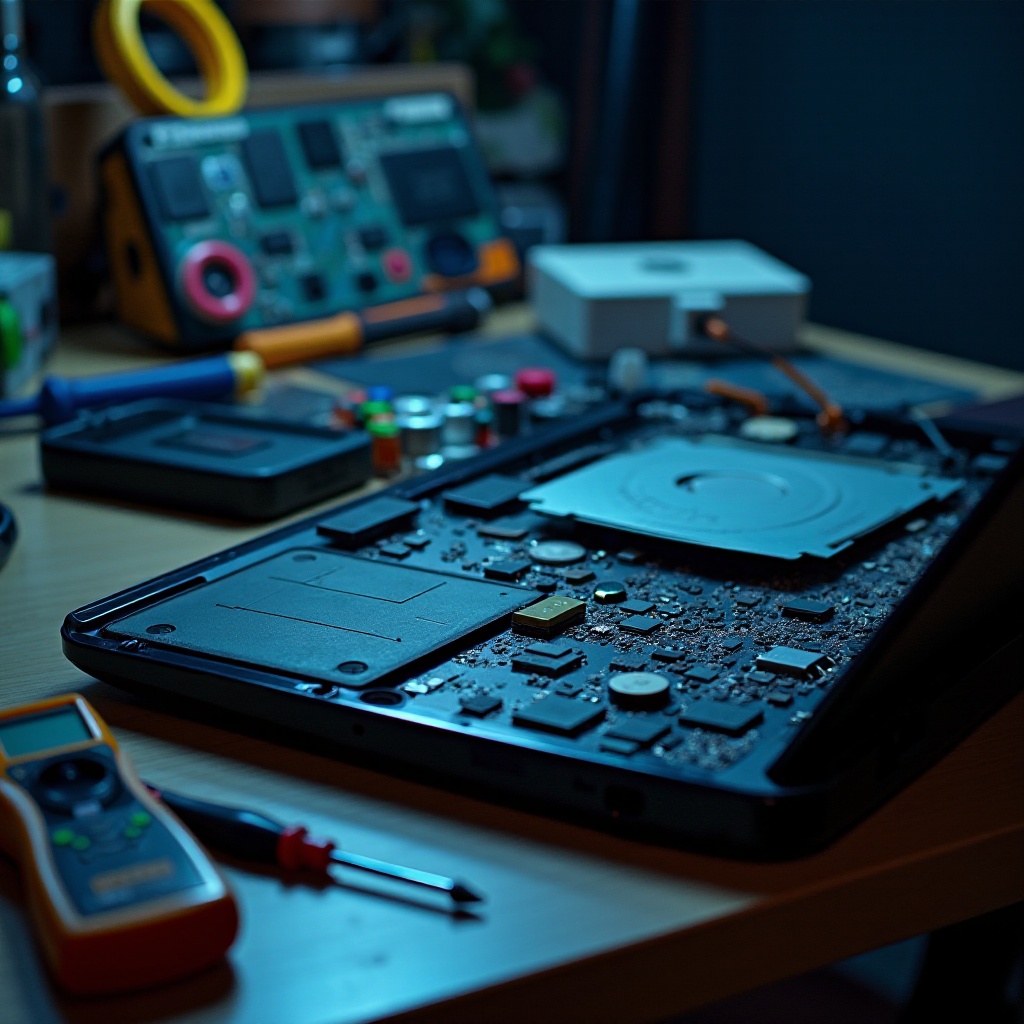
Sollte der Laptop immer noch nicht starten, sind möglicherweise physische Defekte verantwortlich. Einige zu prüfende Punkte beinhalten:
-
Komponenten auf Defekte prüfen: Öffnen Sie vorsichtig das Gehäuse und kontrollieren Sie beim Arbeiten im Inneren den RAM und die Festplatte auf ordnungsgemäßen Sitz und Beschädigungen.
-
RAM und Festplatte untersuchen: Entfernen Sie die RAM-Module, reinigen Sie diese vorsichtig und setzen Sie sie erneut ein. Überprüfen Sie die Festplatte auf Geräusche oder sichtbare Schäden.
-
Externe Geräte trennen: Sind USB-Geräte oder externe Monitore angeschlossen, entfernen Sie diese, um sicherzustellen, dass sie nicht den Boot-Prozess beeinträchtigen.
Sollten alle Hardware-Komponenten in Ordnung sein, ist es an der Zeit, die Aufmerksamkeit auf mögliche Software-Probleme zu richten, die den Startvorgang blockieren könnten.
Software-Probleme identifizieren
Softwaredefekte können die Ursache sein, wenn Hardware-Probleme ausgeschlossen werden können. Probieren Sie diese Lösungsansätze:
-
BIOS zurücksetzen und Einstellungen prüfen: Treten Sie beim Start in das BIOS ein, um die Standardwerte zu laden. Justierung der Boot-Reihenfolge prüfen.
-
Systemwiederherstellung versuchen: Setzen Sie das System mithilfe der Windows-Wiederherstellungsoptionen auf einen früheren funktionierenden Zustand zurück.
-
Treiberprobleme beheben: Vergewissern Sie sich, dass alle Treiber, insbesondere für kritische Hardware, auf dem neuesten Stand sind.
Wenn auch diese Versuche keine Wirkung zeigen, sollten Sie erwägen, professionelle Hilfe zu konsultieren.
Professionelle Hilfe in Anspruch nehmen
Manchmal ist es trotz aller Bemühungen notwendig, externe Hilfe zu holen:
-
Wann ein Techniker hinzugezogen werden sollte: Wenn Sie keine Fortschritte machen oder das Problem sich verschlimmert, ist es ratsam, einen Fachmann einzuschalten.
-
Garantieleistungen in Anspruch nehmen: Prüfen Sie unbedingt Ihre Garantieoptionen und wenden Sie sich an den Medion Support für möglichen Ersatz oder Reparaturen.
Ein qualifizierter Techniker kann oft Defekte identifizieren, die oder Sie unzugänglich sind, und Reparaturen vorschlagen, die außerhalb Ihrer Möglichkeiten liegen.
Vorbeugende Maßnahmen
Um ähnliche Probleme in Zukunft zu vermeiden, sollten Sie die folgenden Präventivmaßnahmen in Betracht ziehen:
-
Regelmäßige Wartung und Updates: Halten Sie alle Software-Komponenten auf dem aktuellen Stand und führen Sie regelmäßig Wartungsarbeiten durch, um die Funktionstüchtigkeit des Systems zu erhalten.
-
Schutz vor Überhitzung und Feuchtigkeit: Platzieren Sie den Laptop auf festen, ebenen Flächen, und schützen Sie ihn vor direkter Sonneneinstrahlung sowie möglichen Flüssigkeitsquellen.
Diese einfachen Vorsichtsmaßnahmen können die Lebensdauer Ihres Geräts deutlich verlängern und zukünftige Ausfälle verhindern helfen.
Fazit
Ein Medion Laptop, der nicht startet, kann ernsthaften Stress verursachen, muss jedoch nicht als Dauerschaden betrachtet werden. Durch eine aufeinander abgestimmte Abfolge aus Diagnose und Behebung lässt sich das Problem oft selbst lösen. Wo erforderlich, bietet der Hersteller Unterstützung und professionellen Service.
Häufig gestellte Fragen
Wie führe ich einen Power-Reset bei meinem Medion Laptop durch?
Trennen Sie den Laptop von allen Stromquellen, halten Sie die Einschalttaste für 15 Sekunden gedrückt und schließen Sie das Netzteil wieder an.
Welche BIOS-Fehlermeldungen sind häufig bei Medion Laptops?
Häufige Fehlermeldungen umfassen ‘No Bootable Device’ und ‘CMOS Checksum Error’, die oft auf Probleme mit der Festplatte oder BIOS-Einstellungen hinweisen.
Wie kann ich Software-Konflikte auf meinem Medion Laptop lösen?
Aktualisieren Sie alle Treiber, setzen Sie das BIOS zurück und führen Sie eine Systemwiederherstellung durch, um Softwareprobleme zu beheben.